
iOS 7 如何攔掉 iMessage 垃圾訊息(iPhone 5s/5c)
編輯:iOS 7 技巧
iMessage 很方便,但收到垃圾訊息時也格外惱人,而且它以推播形式跳出,比簡訊更難忽視。以下以 iOS 7(iPhone 5s)為例,示範幾種減少這類訊息干擾的設定方式。
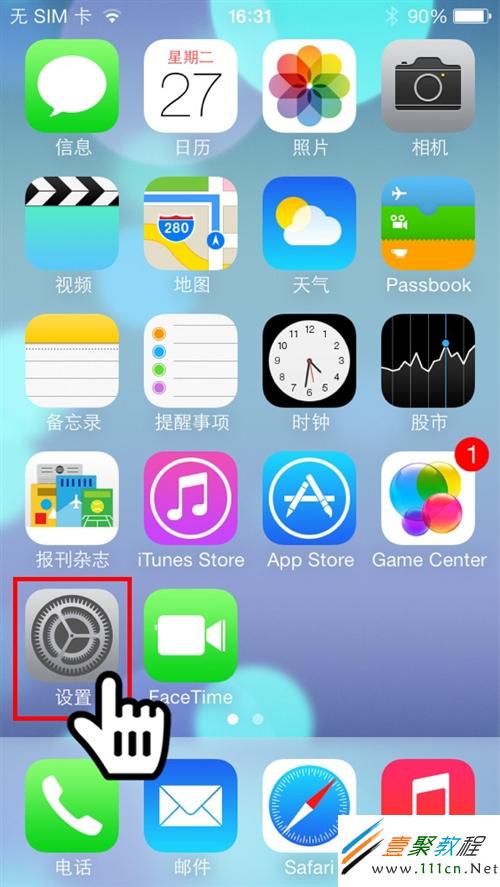
第 1 步:在 iOS 7 介面中找到「設定」。
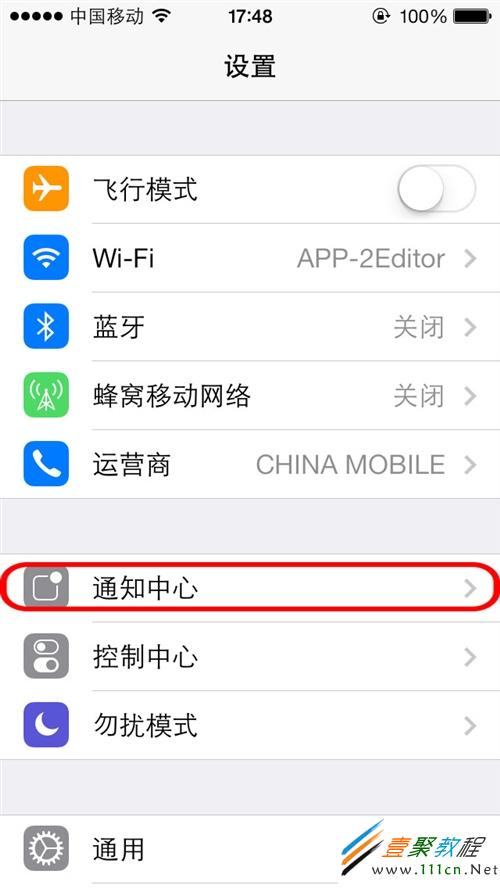
第 2 步:點擊「通知」。
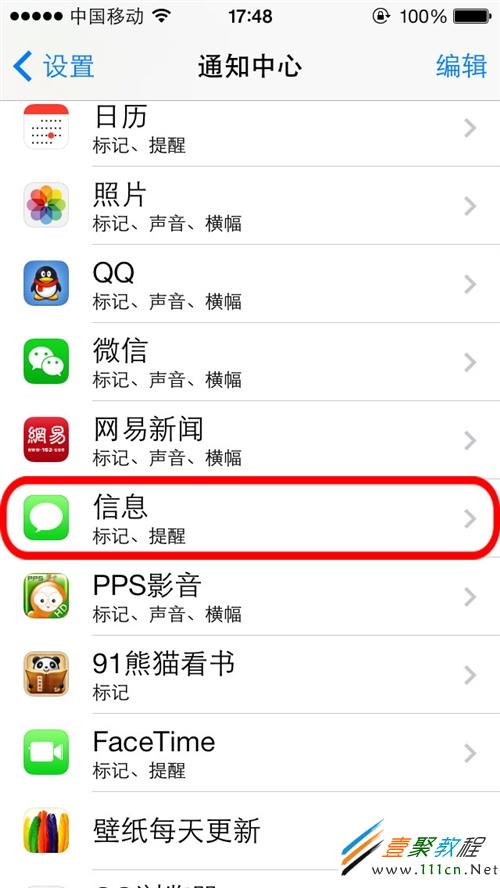
第 3 步:在通知清單中找到「信息」。
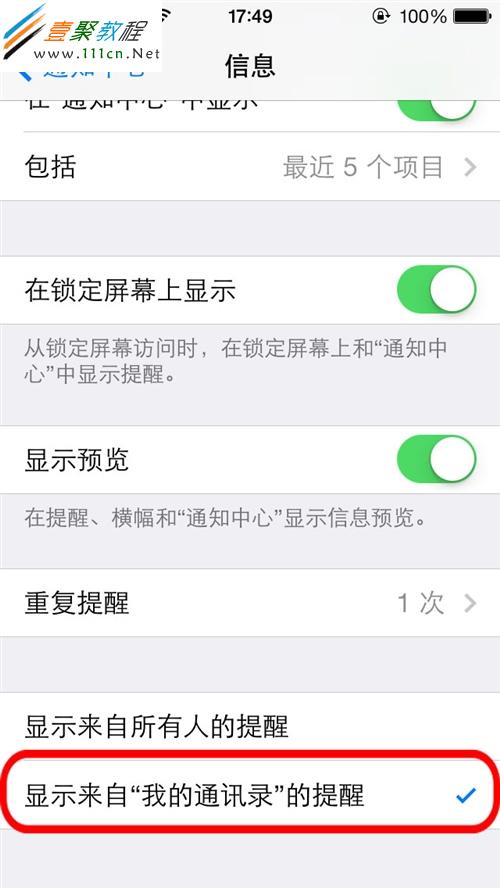
第 4 步:進入信息設定後,點擊「顯示以下人員的 iMessage 提醒」,再選擇「顯示來自我的通訊錄的提醒」。這樣一來,只有存在通訊錄裡的寄件者才會跳出提醒,陌生來源的訊息不會再打斷你。
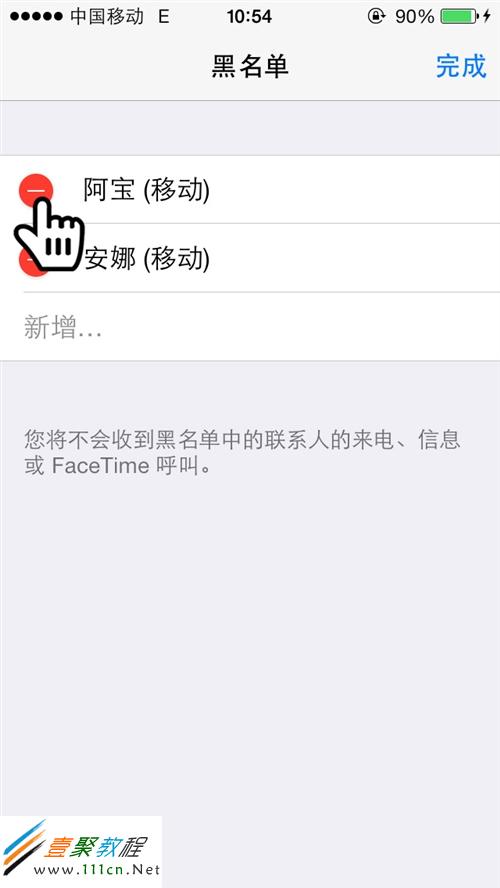
第 5 步:更徹底的做法是直接動用黑名單。同樣從「設定」進入「信息」,點擊「黑名單」。
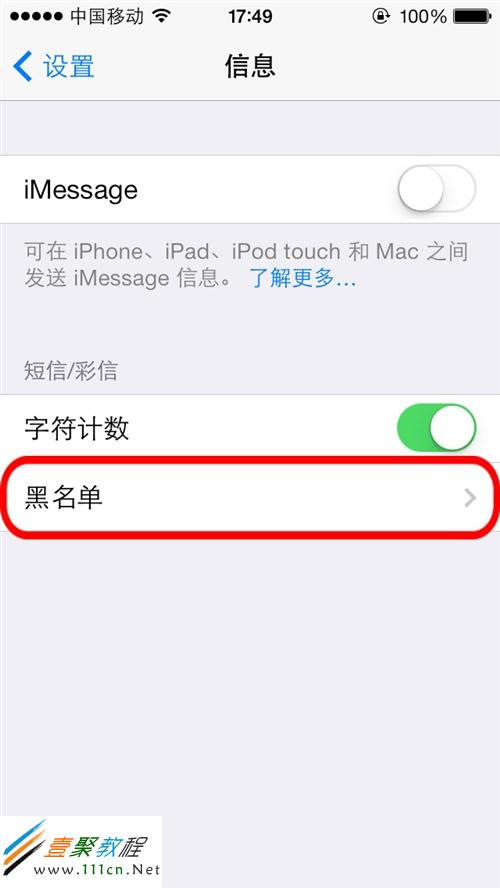
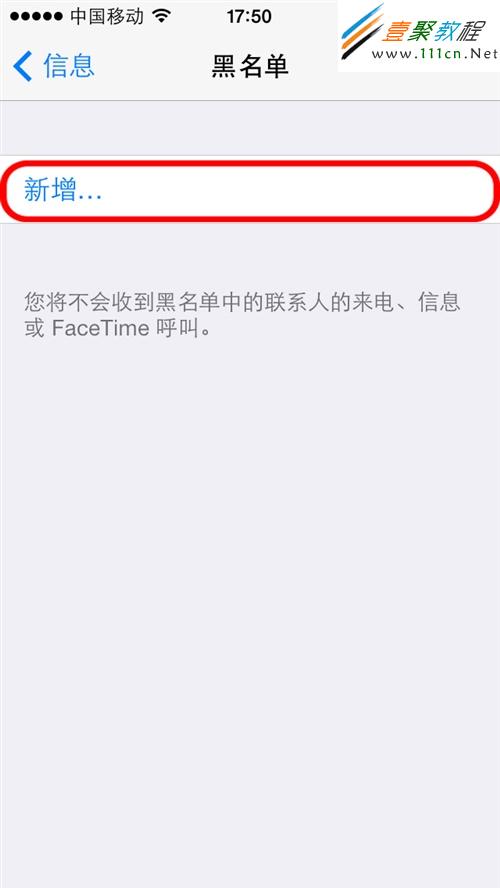
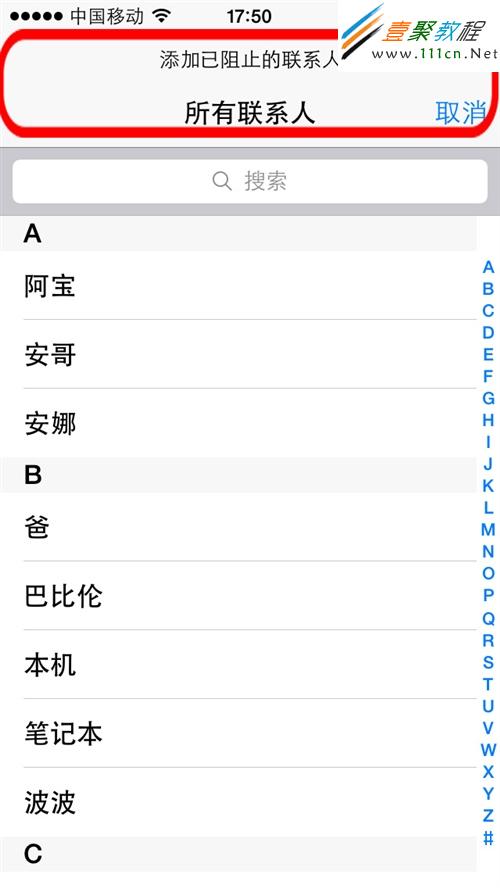
第 6 步:點擊「新增」,系統會列出你的聯絡人供勾選。封鎖後將不再收到該聯絡人的來電、訊息或 FaceTime 呼叫。要注意的是,這個機制只認得通訊錄裡已有的聯絡人;若想封鎖某個陌生號碼,得先把該號碼存成聯絡人,才能加入黑名單。
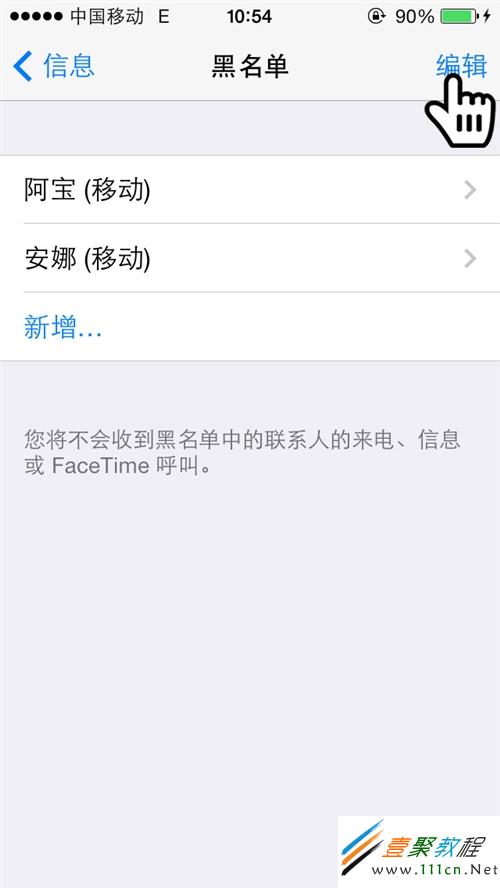
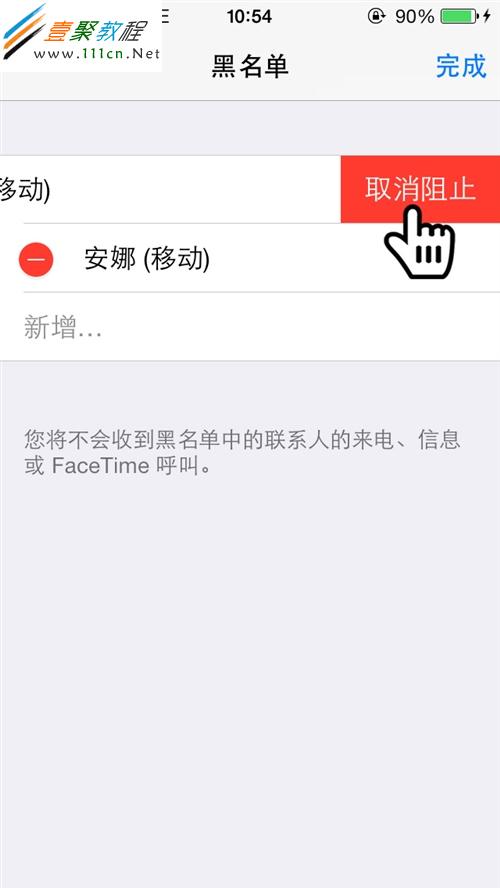
第 7 步:想解除封鎖,在黑名單中点擊「編輯」,再按紅色按鈕取消阻止即可。
設定完成後,多數垃圾訊息確實不會再出現。不過要提醒一句:把門檻拉太高,也有可能順手把新朋友的第一封訊息一起過濾掉。建議先從「僅顯示通訊錄提醒」這個較溫和的選項開始,真的困擾再升級到黑名單。
- 上一篇文章: iOS 7 來電防騷擾教學:勿擾模式與黑名單怎麼用
- 下一篇文章: iPhone 私密影片怎麼藏?用第三方 App 幫相簿影片上鎖