
iOS 7 尋找 iPhone 位置全指南:定位找回與防止被追蹤的兩種做法
手機遺失或被偷是每個人都可能遇到的狀況。iOS 7 的「尋找我的 iPhone」能在關鍵時刻幫上大忙;反過來,若你不想讓自己的位置被他人掌握,系統也提供了對應的鎖定手段。以下把兩件事一起講清楚。
「尋找我的 iPhone」能做什麼
1、地圖定位:在全螢幕地圖上查看 iPhone 的大致位置。
2、傳送訊息或播放聲音:你可以撰寫一段訊息顯示在對方(或撿到者)的螢幕上,也能以最大音量播放聲音兩分鐘,即使響鈴/靜音開關設為靜音也照樣作響。
3、遠端密碼鎖定:遠程鎖機並設定一組四位數密碼,即使原本沒設密碼也能即時補上。
4、遠端清除:抹除機內所有媒體與資料,回復原廠狀態,保護個人隱私。
【重要前提】必須先在 iPhone 的 iCloud 設定中開啟「尋找我的 iPhone」才可使用這些功能,而且同一時間只能在一個帳戶下啟用。
1、以 iCloud 啟用:依序進入「設定」→「iCloud」,開啟「尋找我的 iPhone」。
2、以 MobileMe 啟用:依序進入「設定」→「郵件、通訊錄、日曆」,點選你的 MobileMe 帳戶,再開啟「尋找我的 iPhone」。
如何防止自己被追蹤
在 iPhone 的設定裡,你不只可以針對單一 App 開關定位權限,也能一次關掉整機的定位服務。做法有兩種,各有取捨。
方法一:直接修改隱私設定(優點:快速;缺點:安全性低,無法加密鎖定)
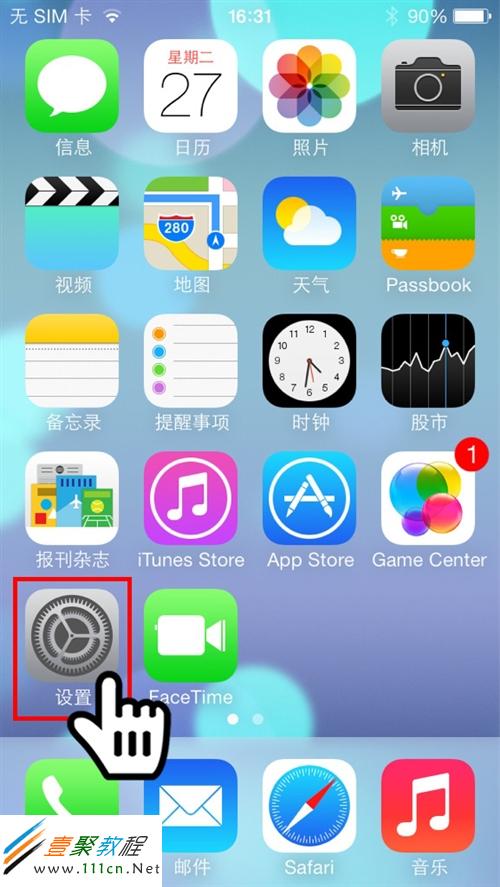
第 1 步:開啟 iPhone,點擊「設定」圖示。
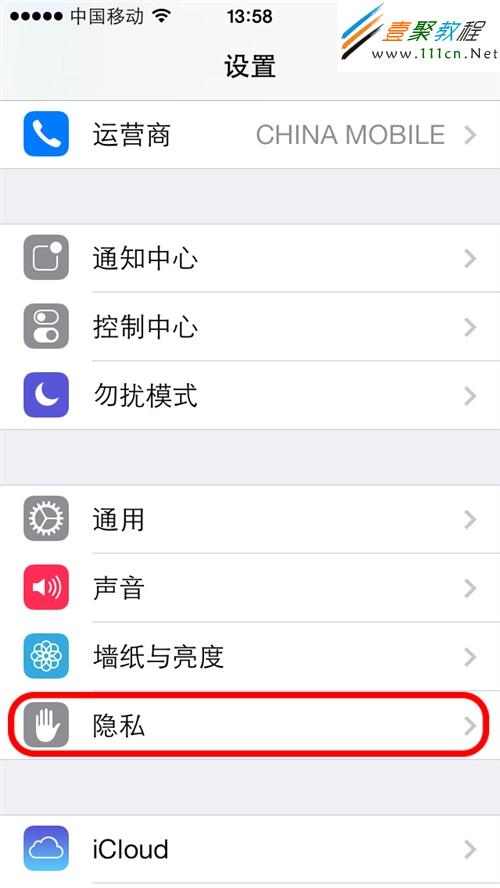
第 2 步:在設定中找到「隱私」,點擊進入。
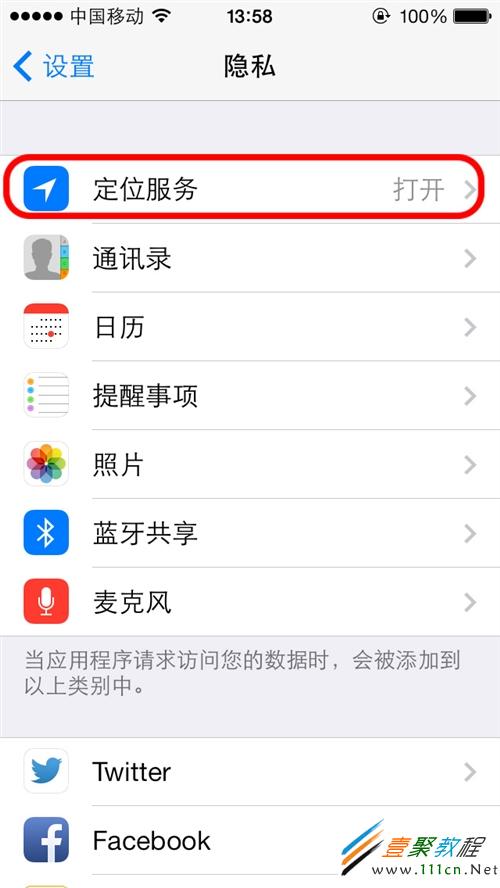
第 3 步:找到「定位服務」,預設為開啟狀態,點進去看詳細設定。
第 4 步:最上方是定位服務的總開關,點擊右側滑桿即可一次關閉全部定位。下方則是會使用定位的 App 清單,滑桿呈現綠色代表該應用已取得定位權限,你可以逐一關閉或開放。
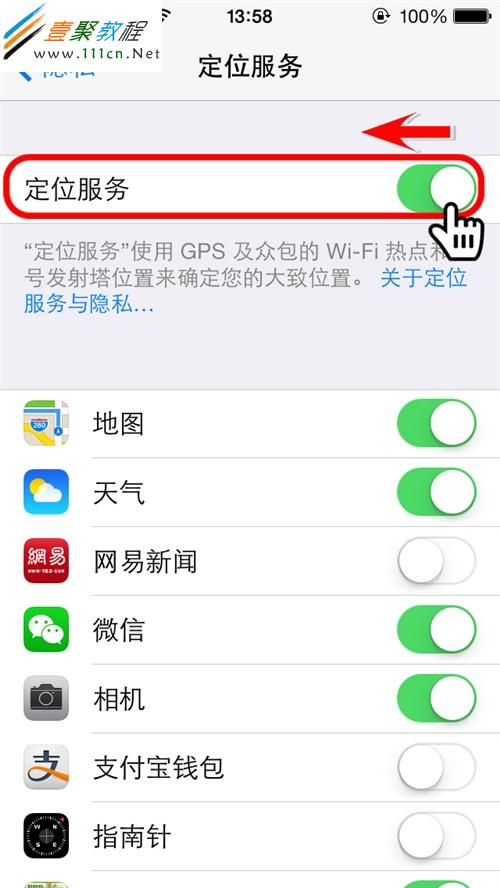
設定定位服務的總開關與各項子開關
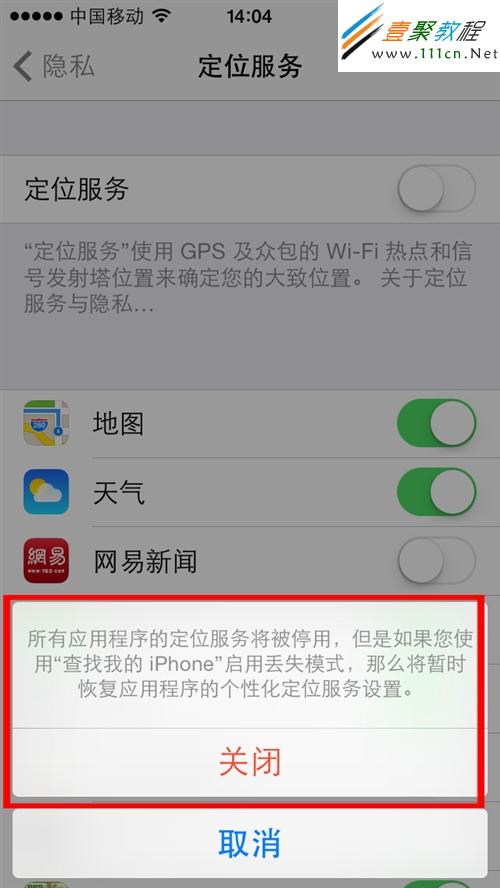
關閉定位服務總開關的步驟
方法二:透過「訪問限制」鎖定(優點:可為定位設定加密與鎖定;缺點:步驟較繁瑣)
第 1 步:在「設定」中點擊「通用」。
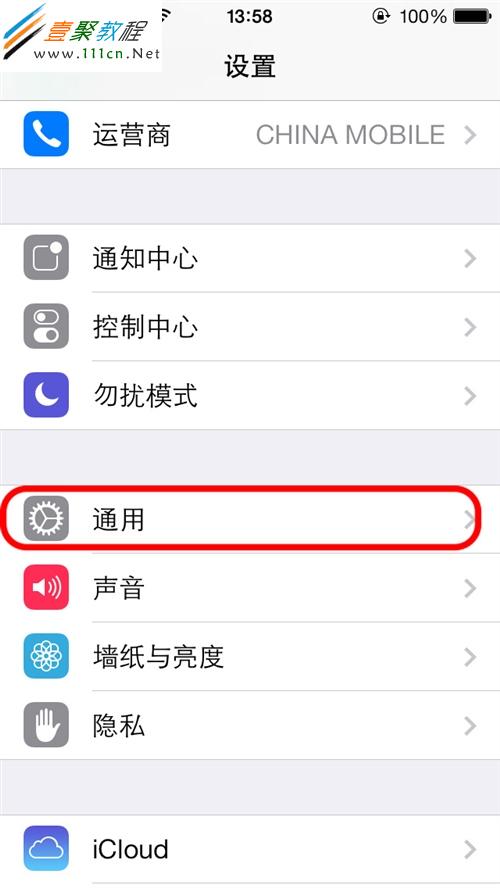
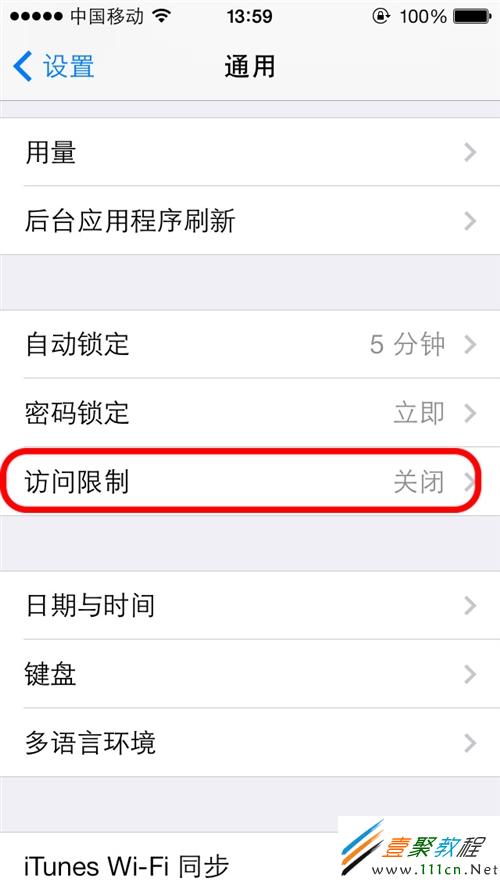
第 2 步:在通用裡找到「訪問限制」。此項目預設關閉,我們要先把它打開。
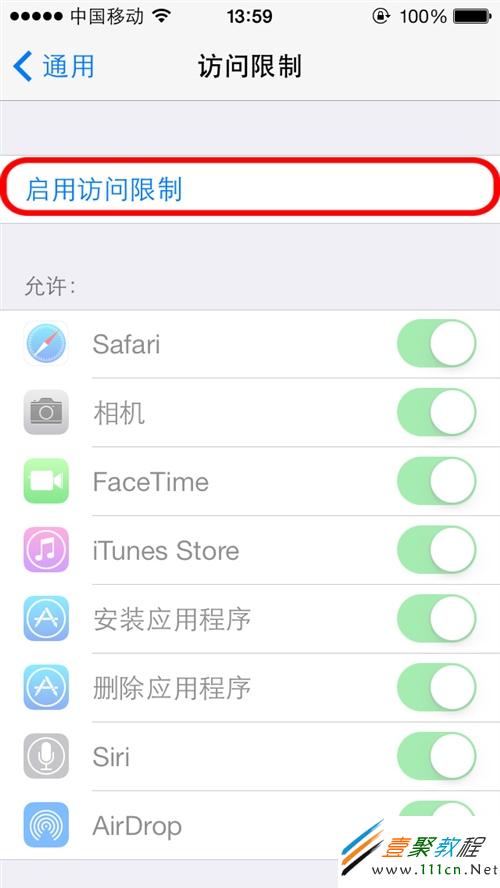
第 3 步:進入訪問限制後,主清單中的多數項目呈灰色無法修改,需先點擊上方的「啟用訪問限制」。
第 4 步:由於訪問限制權限極大,會影響許多關鍵設定,蘋果強制要求設定一組四位數密碼。輸入時為避免旁人窺視,畫面一律以圓點顯示。
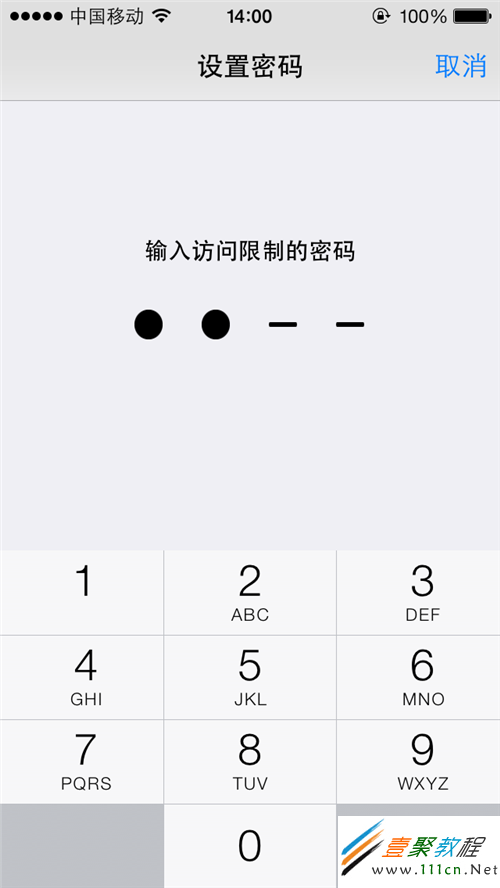
第 5 步:再次輸入同一組四位數密碼確認,並務必牢記。
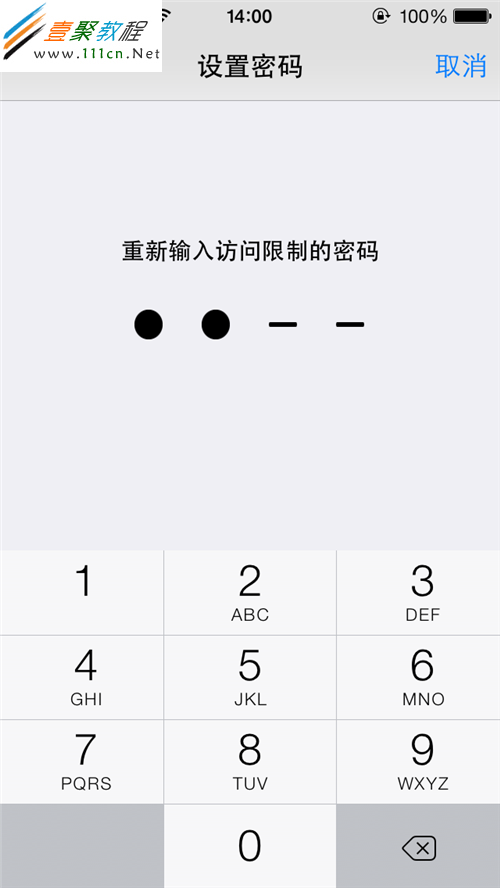
第 6 步:密碼設定成功後,訪問限制即可正常使用,主清單中的項目也都能調整了。往下捲動找到隱私區塊中的「定位服務」。
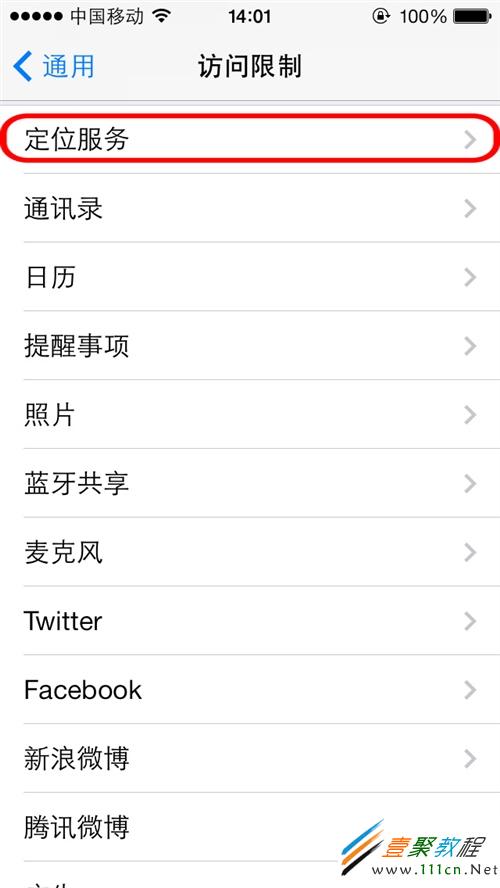
開啟隱私中的「定位服務」
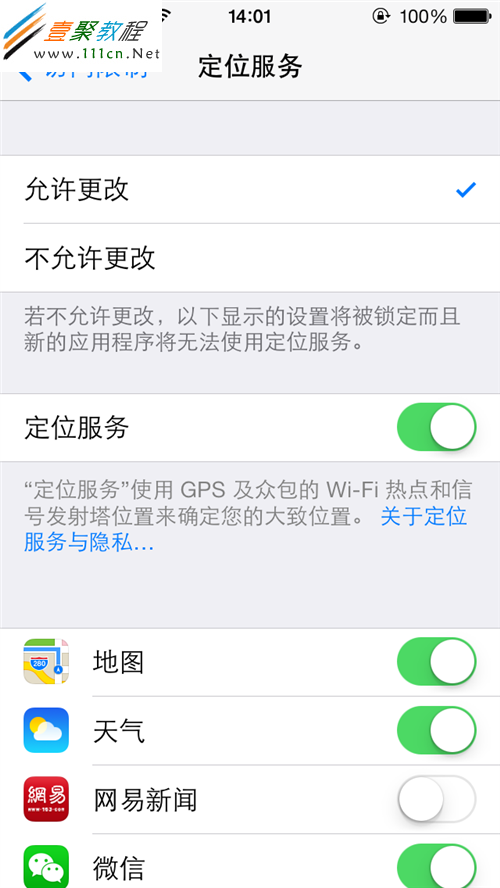
第 7 步:進入定位服務詳細設定並關閉定位。請留意它與方法一的差異:除了下方的總開關與各 App 子開關,最上方多了一個鎖定選項,可選擇「允許更改」或「不允許更改」。一旦選為不允許更改,就等於進入加密狀態,無論總開關或個別 App 的設定都會被鎖住,其他人再想用方法一去改隱私選項就會發現無法變動。
實際效果對照
方法二雖然步驟多,但換來的是加密保護。以下兩張對照圖,呈現的是在定位服務中設定「不允許更改」前後的差異。圖 1 為「允許更改」狀態,進入「設定-隱私-定位服務」時所有項目皆可修改;圖 2 為「不允許更改」狀態,同樣路徑下所有選項都變成灰色無法變更。
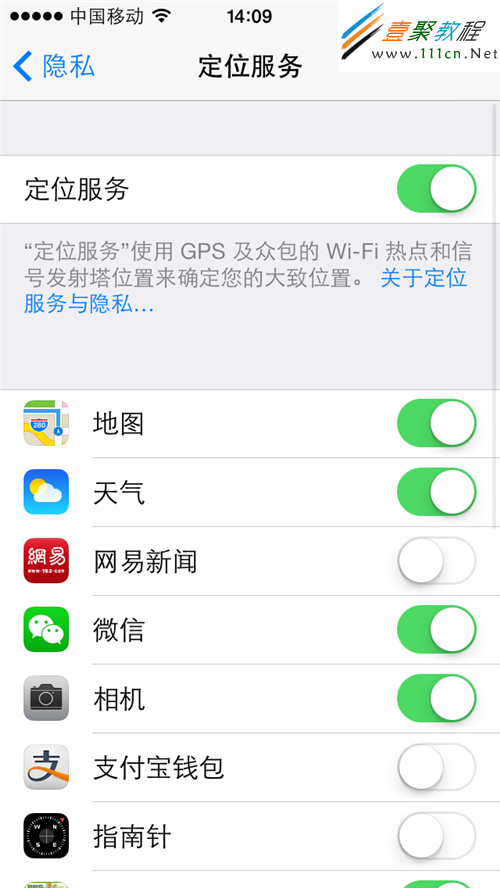
圖 1:隱私定位服務為可修改狀態(訪問限制允許更改模式)
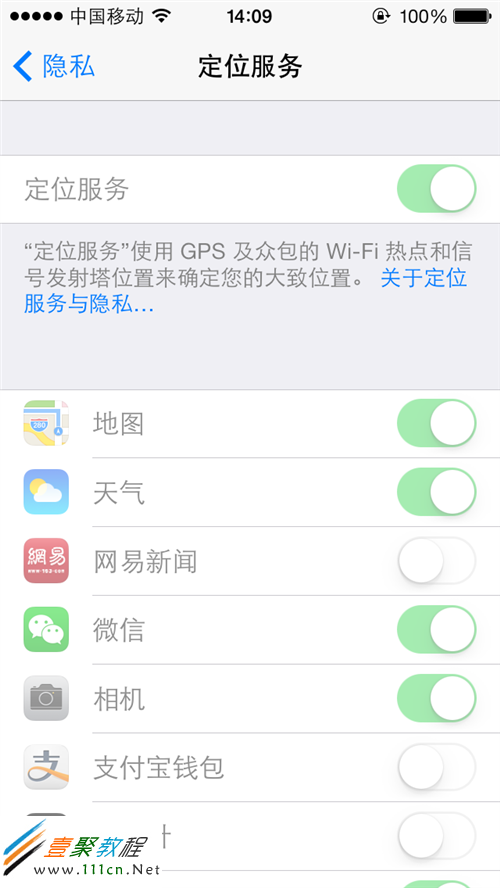
圖 2:隱私定位服務為不可修改狀態(訪問限制不允許更改模式)
注意事項
1、使用方法二設定訪問限制密碼後請務必記牢,忘記的話只能透過重新刷機才能解除。
2、若擔心手機遺失,其實不必把定位服務全部關死,只要保留清單中的「尋找我的 iPhone」為開啟狀態,就能隨時從電腦瀏覽 iCloud 進行定位與追蹤。