
iPhone 資料備份教學:iTunes 與 iCloud 兩種做法
編輯:iOS 7 技巧
要升級 iOS 7 之前,備份是必要動作,這樣升級後才能把資料還原回來。以下說明兩種主流方式。
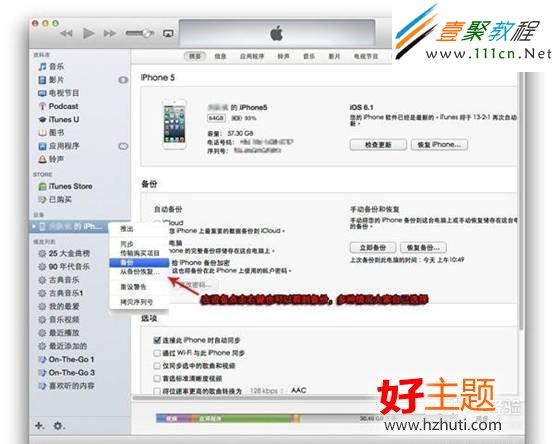
最簡單的入口是:把 iPhone 接上 iTunes,在左側「裝置」區找到你的 iPhone,對著小圖示按右鍵選擇「備份」。所需時間與手機內檔案的數量與大小成正比。
方法一:用 iTunes 備份
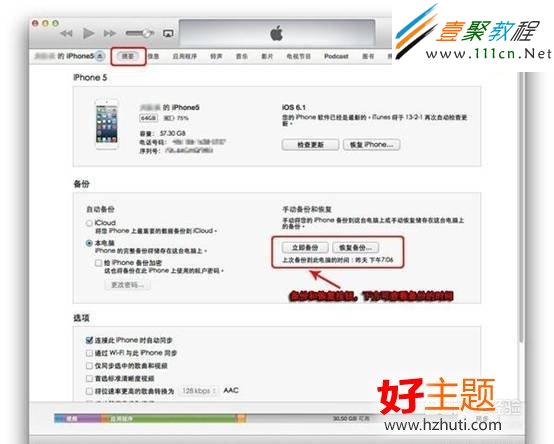
1: 開啟 iTunes。若沒有顯示側邊欄,可直接在摘要頁按「立即備份」。
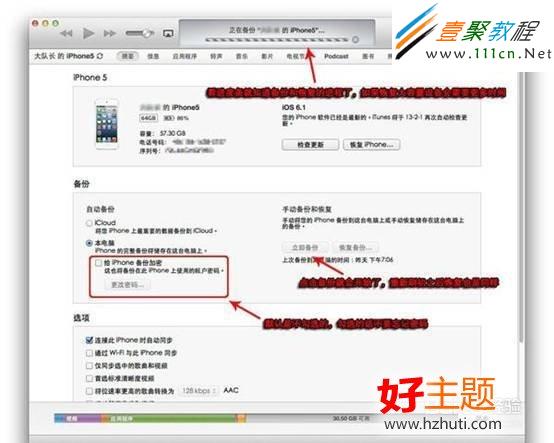
2: 按下備份後會看到進度條推進,還原時同樣會有進度提示,耐心等待即可。
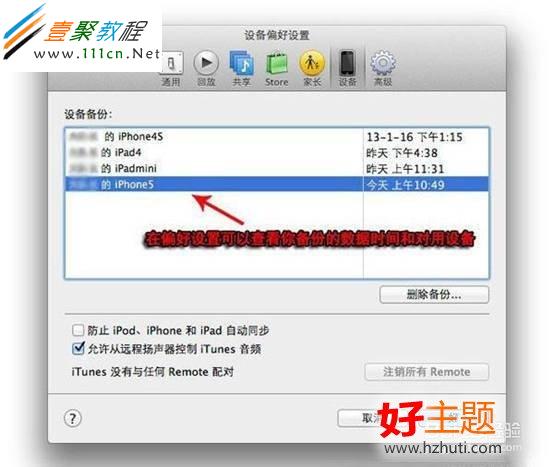
3: 備份檔可在 iTunes 的「偏好設定」→「裝置」中查看,這裡會列出各次備份的裝置與時間。
4: 若有側邊欄,在裝置名稱上按右鍵選擇「備份」,效果與按鈕完全相同。
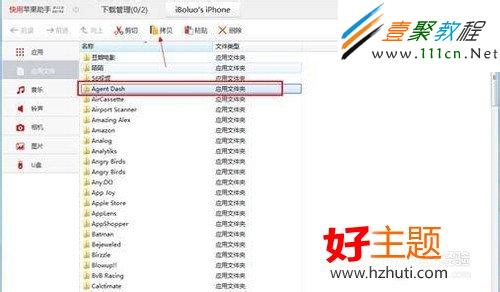
5: 應用程式方面,可用快用蘋果助手把手機上的遊戲軟體另外備份一份。它支援 iOS 7 未越獄安裝正版應用,升級完成後再裝回裝置即可。
方法二:用 iCloud 備份
雲端備份需先註冊並登入 Apple ID。
1: 進入「iCloud」→「儲存空間與備份」,打開「iCloud 雲端備份」。
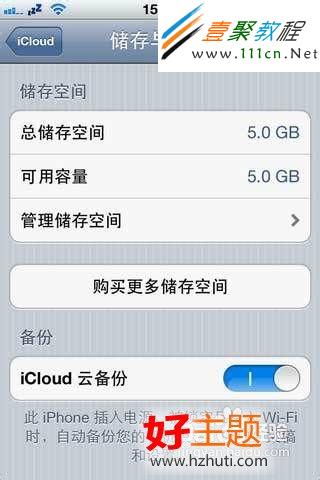
2: 開啟後 iCloud 會在裝置閒置、充電且連上 Wi-Fi 時自動備份。
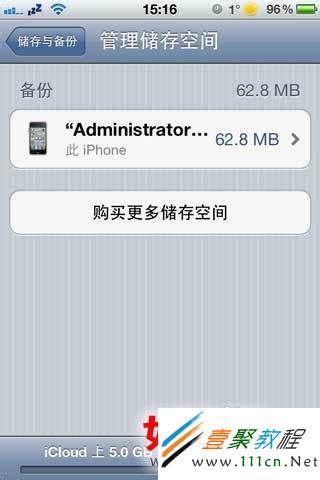
3: 若免費的 5GB 空間不足,可付費升級方案。
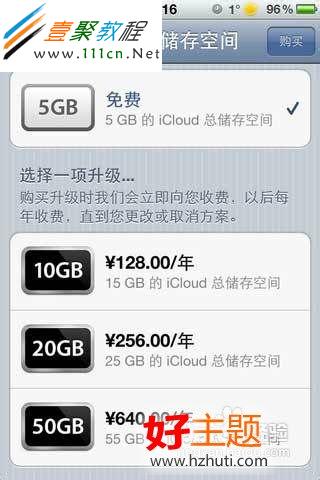
4: 進入「管理儲存空間」可看到備份與郵件佔用的容量;選擇某台裝置的備份,會顯示裝置資訊、備份時間與大小。
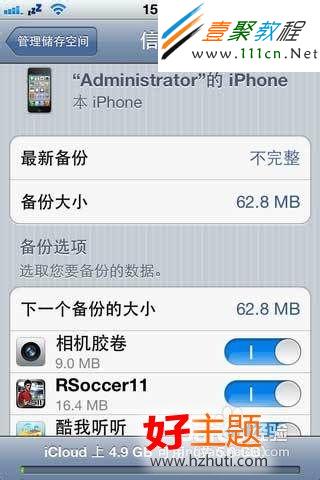
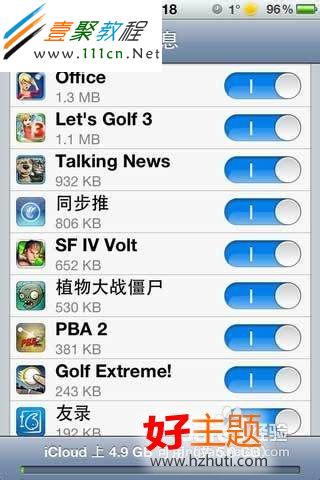
5: iCloud 預設只顯示五筆程式備份,點擊「顯示所有 App」可展開全部。
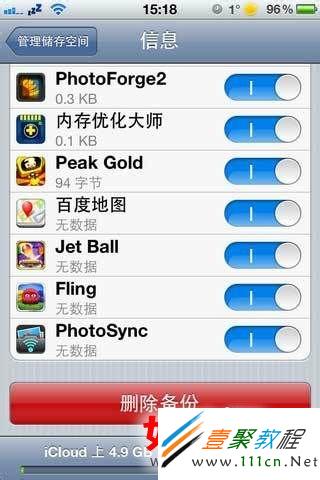
6: 要清空雲端備份,點擊最下方的「刪除備份」。
兩種方式怎麼搭配
iTunes 備份存在電腦,容量不受限、還原速度快,但換電腦就找不到;iCloud 隨身可用卻受 5GB 免費額度限制。比較穩妥的做法是兩者並行,升級 iOS 7 後再用各自的方式還原即可。