
iPhone/iPad 怎麼手動設定 IP 位址與 DNS
編輯:iOS 7 技巧
一般情況下 iPhone 與 iPad 會自動取得 IP 上網,但在某些網路環境(例如路由器綁定固定 IP、或公司內部網路規範)必須手動指定參數才能連通。以下以 iPad 為例,iPhone 的操作完全相同。
STEP 1:進入 Wi-Fi 設定
在 iPad 主畫面點擊「設定」,選擇「Wi-Fi」。
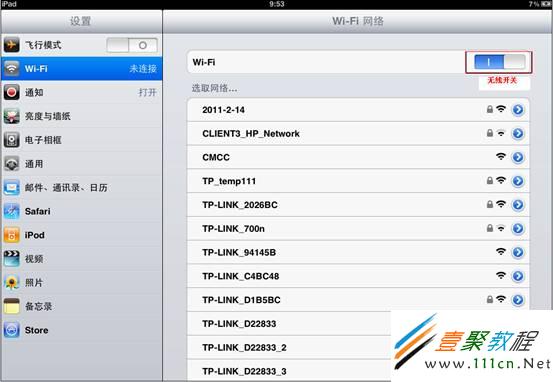
STEP 2:開啟無線網路
打開無線網路開關,等待附近的訊號被掃描出來。
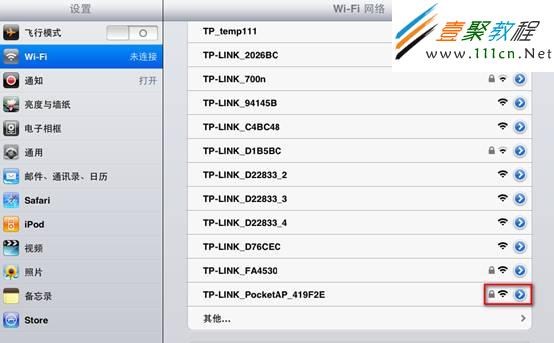
STEP 3:點進目標網路
點擊該網路右側的「>」按鈕(本例以 TP-LINK_PocketAP_419F2E 為例),開啟連線參數設定頁。
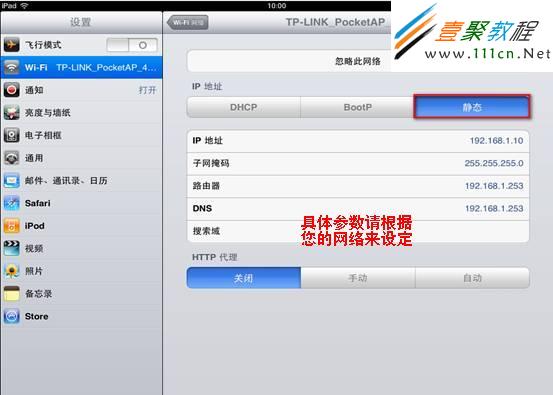
STEP 4:選擇靜態或自動
依你的網路環境選擇「靜態」或「DHCP」,並填入對應參數。
靜態 IP 設定範例:
IP 位址:192.168.1.10
子網路遮罩:255.255.255.0
路由器:192.168.1.253
DNS:192.168.1.253
DHCP(自動取得)設定:
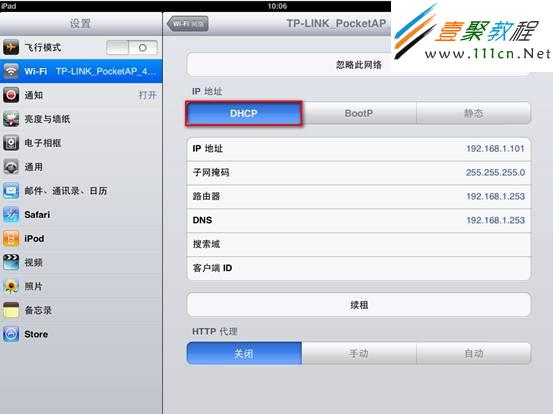
此時由路由器自動分配,本例取得的參數為:
IP 位址:192.168.1.101
子網路遮罩:255.255.255.0
路由器:192.168.1.253
DNS:192.168.1.253
補充說明
上述以 TP-Link 路由器為例。若你家用的是其他廠牌,閘道位址可能是 192.168.0.1 或 192.168.1.1,因此自動取得的 IP 也會是 192.168.0.101 這類形式。實際數值請登入路由器管理介面確認,並據此設定靜態 IP,且要避免與網路內其他裝置重複。