
iPhone 4s/iPhone 5 升級 iOS 7 完整教學(含事前準備)
升級 iOS 7 對果粉來說不算難事,iPhone 5s 以下的機型都能透過 iTunes 更新。但升級前的準備工作才是成敗關鍵,尤其你手上是越獄機時。
一、升級前的準備
1. 備份資料與購買項目
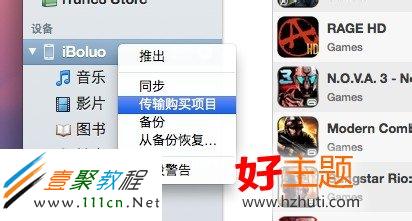
把 iPhone 接上 iTunes,在左側設備名稱上按右鍵選擇「傳輸購買項目」,把直接在手機下載的 App 同步回電腦。
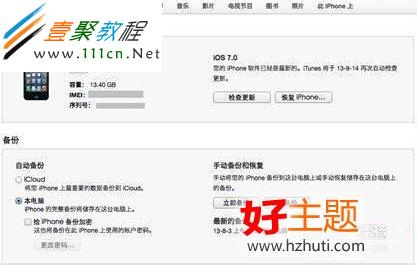
接著在裝置摘要頁按「立即備份」,把照片、簡訊、設定、通訊錄全部存到電腦,供升級後還原。
2. 用 TinyUmbrella 備份 SHSH
SHSH 是降級回舊版本的通行證。在蘋果關閉舊版驗證前備份好,之後若不喜歡 iOS 7 才有退路。由於蘋果改了驗證機制,必須用 TinyUmbrella 才能取得完整 SHSH。
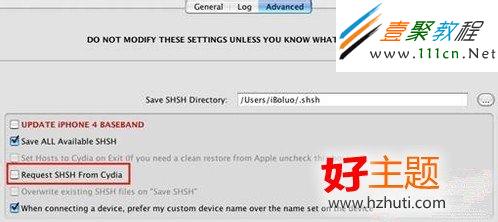
下載安裝最新版 TinyUmbrella 並連上裝置,在設定中取消勾選「Request SHSH From Cydia」。
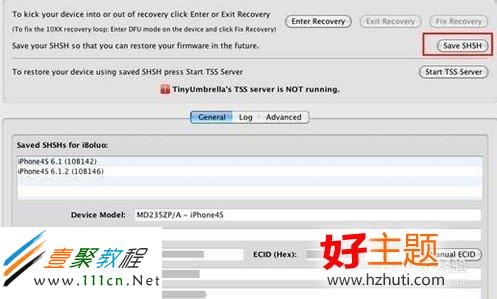
然後點擊「Save SHSH」完成備份。
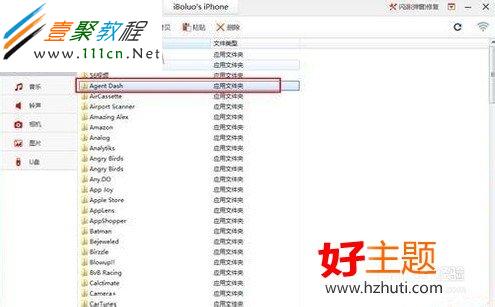
3. 用快用蘋果助手備份應用
它支援 iOS 7 未越獄免費安裝正版應用,先把手機上的程式備份下來,升級成功後再裝回去。
二、正式升級
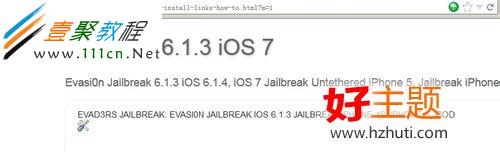
1. 此方法適用於仍停留在 iOS 6(目前最新為 6.1.3)的裝置,或曾越獄的裝置。請注意:越獄機必須先刷回未越獄的 iOS 6 再升級,否則會出現無法激活的狀況。
2. 下載對應機型的 iOS 7 beta2 韌體。選擇時要特別小心:港版、國行、聯通版本請下載 CDMA 版,不要選 GSM。
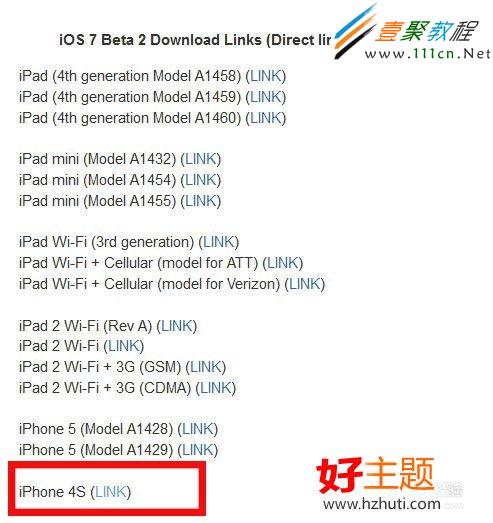
3. 先確認下載的確為 iOS 7 beta2,勾選後按紅色的 download。

4. 由於伺服器在國外、同時下載的人又多,速度可能不理想,請耐心等待。

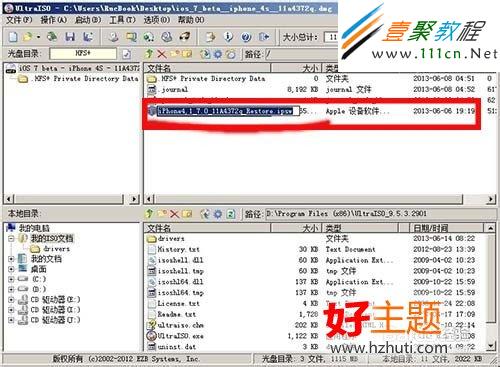
5. 下載後你會得到 DMG 格式檔案,這是 Mac 的映像檔格式,Windows 無法直接開啟。請安裝 UltraISO,用它打開 DMG 並把內部的 ipsw 韌體檔提取出來。
6. 再次確認:若你的機器是越獄但未先刷回 iOS 6,直接刷到 iOS 7 會停在未激活狀態。

7. 連上手機並開啟 iTunes,若跳出提示直接選「取消」。

8. 在 iPhone 頁面按住 Shift 鍵(Mac 為 Option)再點「更新」。請務必使用「更新」而非「恢復」,有人反映用恢復會導致無法激活。
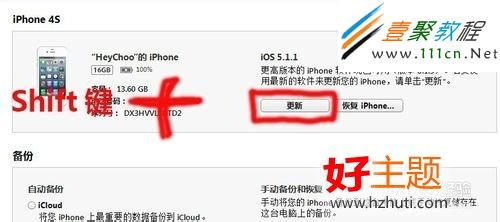
9. 選取剛才提取出來、iTunes 能辨識的 iOS 7 beta2 韌體。
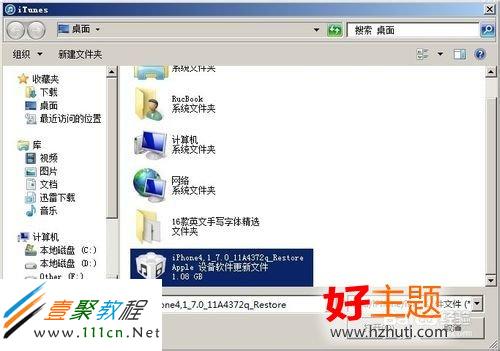
10. 等待寫入並開機,進入系統後即為 iOS 7 beta2。
風險提醒
beta 版本存在未知 bug,可能影響日常使用;降級也需 SHSH 支援,不一定回得去。若你不是開發者或不在意嘗鮮,建議等正式版再升。
- 上一篇文章: iPhone 5s/5c 自製鈴聲教學:用專用工具做出 M4R
- 下一篇文章: iPhone 5s/5c 怎麼把電影下載到手機裡看?