
iPhone 5s/5c FaceTime 無法激活怎麼辦?修正電信描述檔
FaceTime 一直卡在「等待中」或「無法激活」,多數與電信商描述檔(carrier bundle)內容不符有關。以下示範以檔案工具替換描述檔的做法,此方式需要能存取系統根目錄,因此適用於已越獄或可透過 iTools 存取檔案的裝置。
激活流程
1. 用 iFile 或 iTools 打開根目錄下的 user/library,找到藍色的 carrier bundles.bundle 資料夾。
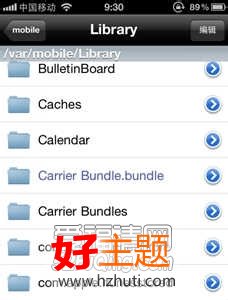
2. 找到其中的 carrier.plist,將它重新命名為 carrier1.plist(名稱可自訂),相當於先備份原檔。
3. 把你目前 SIM 卡對應電信商的 plist 複製進來。中國移動的檔案在 cmcc_cn.bundle 裡,中國聯通則是 unicom_cn.bundle。
4. 把新的 carrier.plist 複製到那個藍色資料夾中,完成後先把 FaceTime 與 iMessage 關掉。
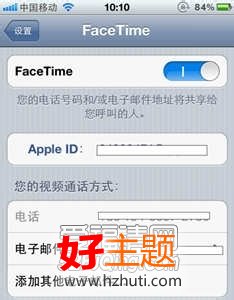
5. 重新登出並登入桌面(注销),開啟行動數據或 Wi-Fi。
6. 把 FaceTime 與 iMessage 都打開,稍等一會系統會自動完成激活。
無法激活的排查對照
1. 開啟 iFile 或 iTools,進入根目錄 USER/library,點開藍色 Carrier Bundles.bundle。
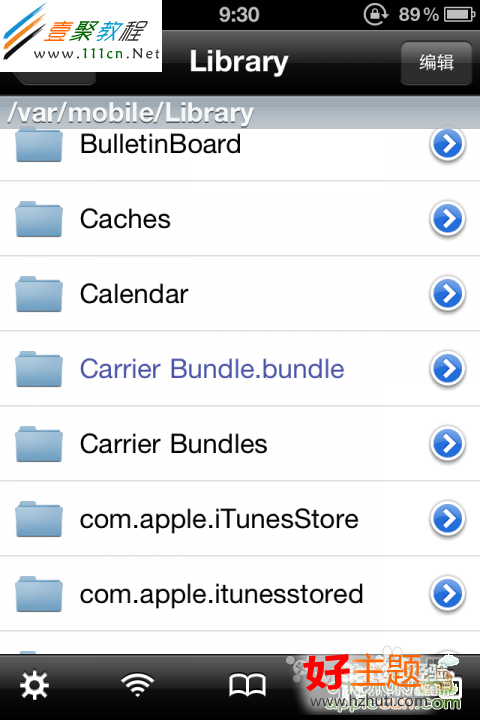
2. 找到 carrier.plist 並改名為 carrier1.plist。
3. 複製目前 SIM 卡電信商的 plist 進去:移動放在 CMCC_cn.bundle,聯通放在 Unicom_cn.bundle。
4. 將 carrier.plist 複製回藍色資料夾,然後關閉 FaceTime 與 iMessage。
5. 重新登入桌面,開啟行動數據或 Wi-Fi。
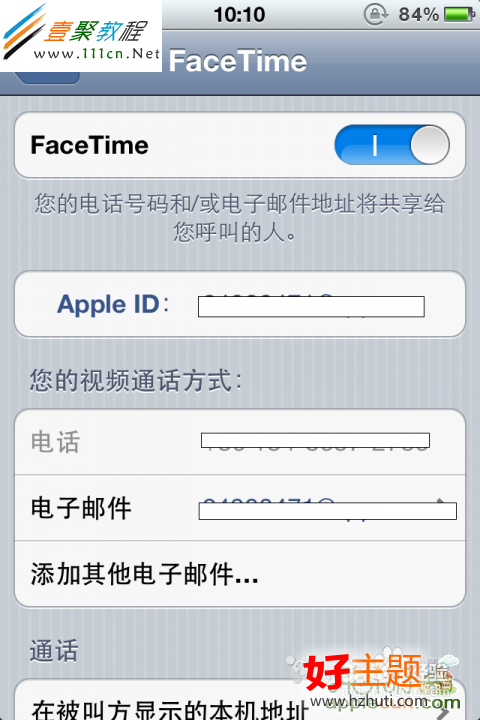
6. 重新開啟兩個服務,等待自動激活。
操作前提醒
替換系統檔案有一定風險,動手前請先備份原檔。若裝置仍在保固內且非必要,建議先嘗試重新插拔 SIM 卡、重設網路設定等無風險做法。