
iPhone 5s/5c 怎麼寄信?郵件帳號設定與發信流程
編輯:iOS 7 技巧
想用 iPhone 寫信,前提是先把手上的信箱綁進系統。設定完成後,收信與寄信都能在「郵件」應用裡一次搞定,不必再開瀏覽器登入。
步驟一:開啟郵件並選擇服務商
1. 點擊桌面「郵件」圖示。
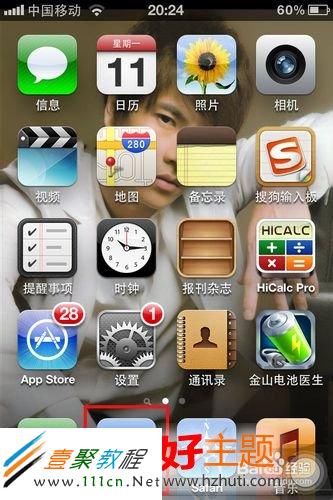
2. 在帳號列表選擇你的郵箱類型,以下以 163 信箱為例。
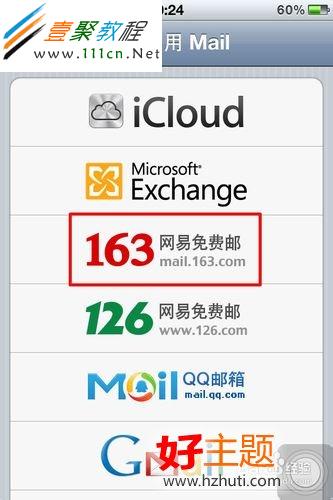
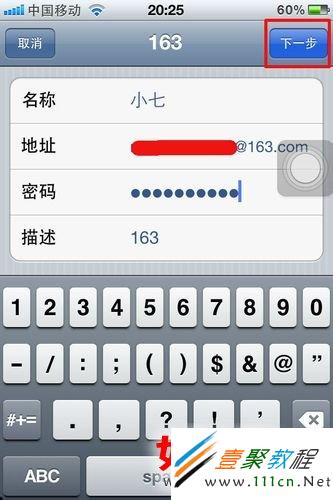
步驟二:輸入帳號資料
3. 填入 163 信箱的帳號與密碼,按下「下一步」等待系統驗證。
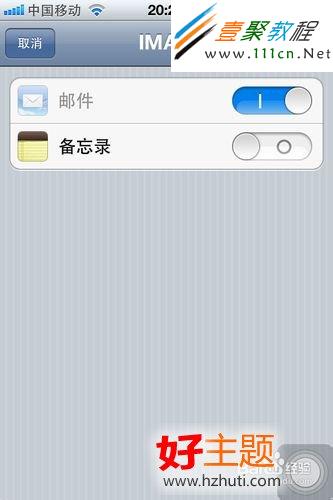
4. 驗證通過後選擇儲存,這個信箱就會成為預設帳號。
步驟三:撰寫並寄出
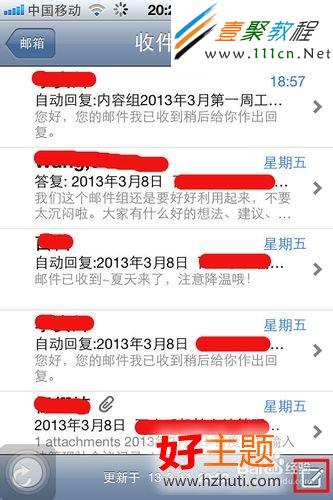
5. 點擊右下角的撰寫圖示,開啟空白信件。
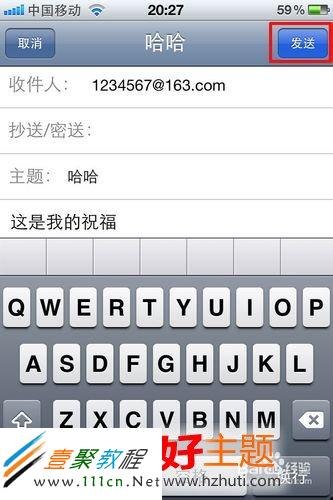
6. 依序填入收件人地址、主旨與內文,完成後按右上角「傳送」。
補充說明
其他 iPhone 機型因為使用同一套系統,收發郵件的設定流程完全相同。iOS 7 的介面略有調整,路徑大同小異,可自行對照操作。
- 上一篇文章: iPhone 5s/5c 怎麼設定來電黑名單?封鎖與管理教學
- 下一篇文章: iPhone 5s/5c 怎麼關掉通知中心的股票資訊