
iPad 恢復原廠設定的兩種做法(設定內重設與 iTunes 刷機)
編輯:iOS 7 技巧
iPad 要回復原廠狀態有兩條路:一是在「設定」裡還原,二是用 iTunes 重刷韌體。前者快速但治不了系統層級的問題,後者才是徹底解法。
做法一:透過設定還原
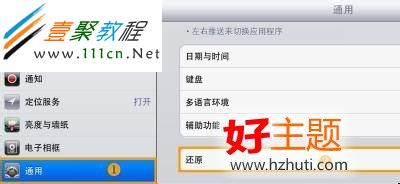
第一步 打開「設定」,點擊「一般」,再選「還原」。
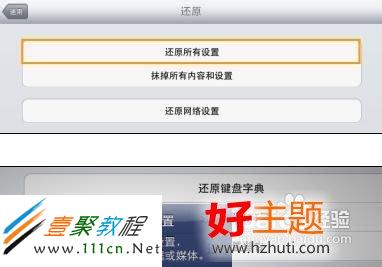
第二步 在還原頁面點選「還原所有設定」。
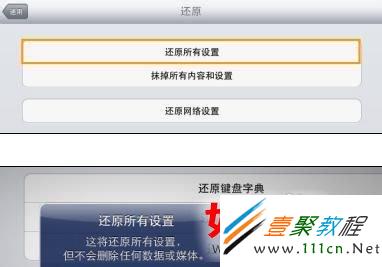
第三步 於確認視窗按下「還原」即完成。
做法二:用 iTunes 重刷韌體
1. 先到官網下載對應機型與版本的韌體檔。
2. 讓 iPad 進入恢復模式:同時按住下方圓形 Home 鍵與電源鍵,直到螢幕出現「連接 iTunes」的圖示為止。
3. 此時電腦會提示偵測到處於恢復模式的 iPad,按下確定。

4. iTunes 會顯示該台 iPad 的版本資訊,按住鍵盤 Shift 鍵(Mac 為 Option)並以滑鼠左鍵點擊「恢復」。
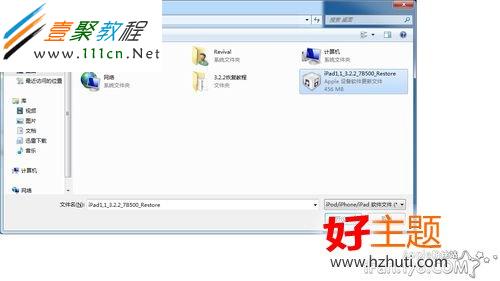
5. 在跳出的檔案選擇視窗中,挑選剛才下載的韌體並按開啟。
6. iTunes 提示即將驗證並執行恢復,選擇「恢復」後耐心等待。

7. 過程中 iPad 可能自動關機重啟,此時千萬別拔線或關掉 iTunes。

8. iTunes 顯示完成提示後按下確定,恢復即告成功。
執行前務必備份
重刷韌體會清空所有資料,事前請先備份照片、聯絡人等重要內容。此流程適用於 iPad 2、iPad 3 與 iPad 4。