
把網頁存成 PDF 帶著走:iPhone 上的 Safari 書簽妙招
編輯:iOS 7 技巧
在 Wi-Fi 環境下用 iPhone 5 讀長文很方便,但常常還沒讀完就得離開。若能把整個網頁存成 PDF,之後在通勤或無網路時再翻出來看,就完全不受連線限制。除了插件,用 Safari 的「書簽」也能完成這件事。
建立一個 PDF 書簽
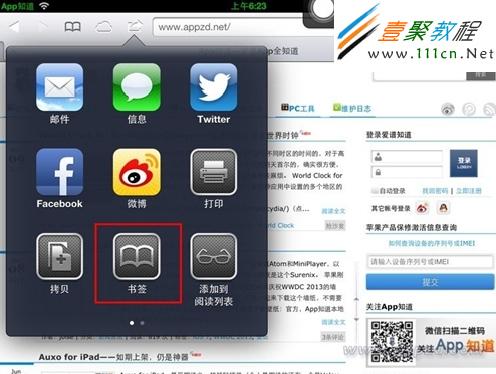
1. 開啟 Safari,隨便打開一個網站,點擊頂部的「分享」按鈕,於下拉選單中選擇「書簽」。
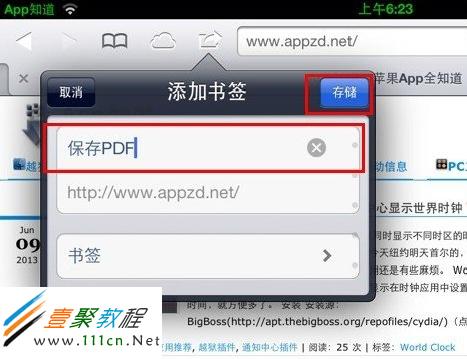
2. 在新增書簽畫面中,把名稱改為「保存PDF」一類好辨識的文字,按右上角「儲存」。
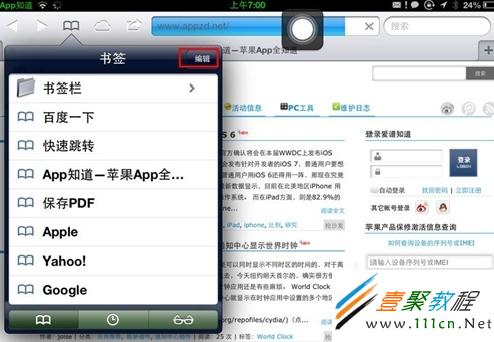
3. 點 Safari 頂部的「書籤」圖示,展開「書籤欄」,再按右上角「編輯」。
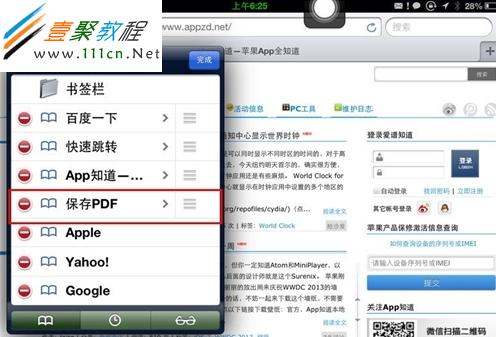
4. 找到剛存的那個書籤,點擊進入編輯。
5. 把網址改寫成以下形式的轉換指令:
javascript:pdf_url=location.href;location.href=https://pdfmyurl.com?url=escape(pdf_url)
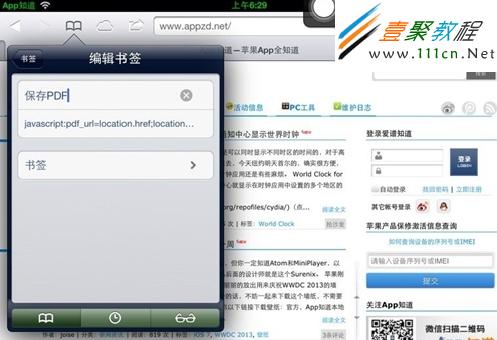
6. 之後開啟任何想保存的網頁,在網址列輸入頁面網址後,點左側「書籤」並選擇「保存PDF」。
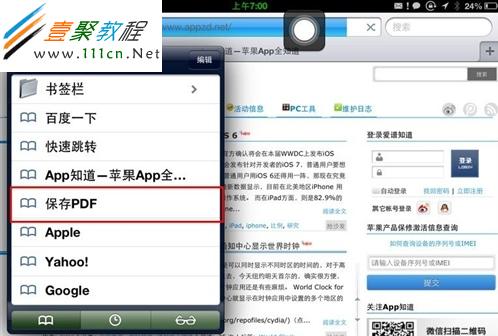
7. 轉檔需等待一段時間,長短取決於网速與頁面大小。

8. 轉檔完成後選擇以「iBooks」開啟,PDF 會自動存進 iBooks,之後隨時可離線閱讀。

實際使用上的限制
這類線上轉檔服務需要網路連線,且部分需要登入或付費才能輸出高畫質版本;JavaScript 書籤在新版 iOS 上也可能因安全政策而失效。若你常讀長文,安裝專門的「網頁轉 PDF」類應用會比書籤做法穩定得多。