
用 PP 助手透過 Wi-Fi 同步 iPhone:先設定一次,之後免接線
編輯:iOS 7 技巧
每次傳資料都要找線,是桌面整理最惱人的環節。iTunes 其實支援 Wi-Fi 同步,設定一次之後,只要電腦與 iPhone 在同一個無線網路,就能直接連上傳輸,PP 助手也能跟著使用這條通道。
開啟 Wi-Fi 同步
1. 先用數據線把 iPhone 5 連上電腦,開啟 iTunes(這一步的設定必須有線完成,之後才能無線連接)。
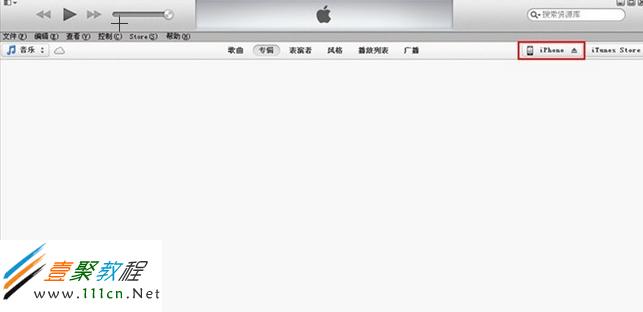
2. 在 iTunes 右上角點擊你的裝置圖標。
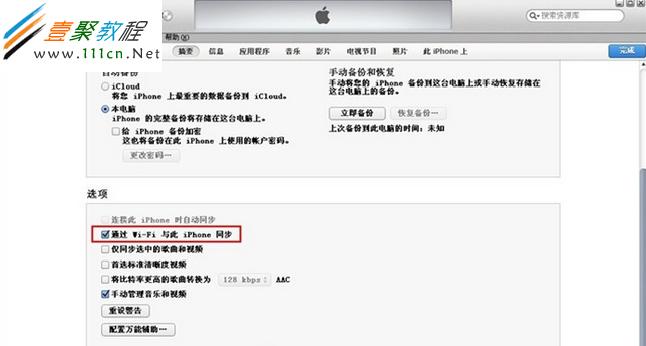
3. 在裝置設定的選項區塊,勾選「通過 Wi-Fi 與此 iPhone 同步」與「手動管理音樂和視頻」,再按右上角「完成」。
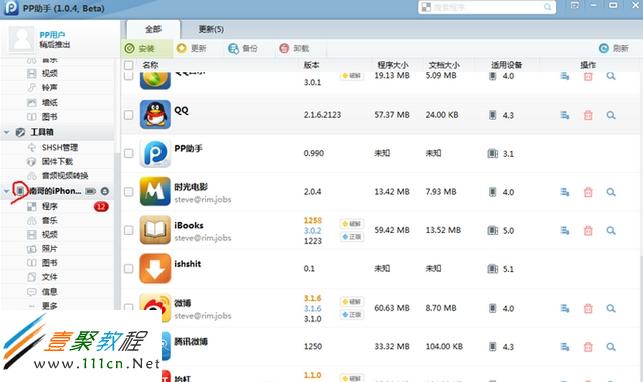
4. 拔下傳輸線,確認電腦與 iPhone 5 連在同一個 Wi-Fi,然後開啟 PP 助手。
5. 此後不需要額外操作,PP 助手會自動搜尋並連上你的裝置。
為什麼要選「手動管理」
勾選手動管理可以避免 iTunes 一連上就自動同步,把裝置上的音樂與影片覆蓋成電腦舊清單——這正是許多人「資料憑空消失」的原因。無線同步另外有兩個限制:需保持同一網段且路由器未啟用 AP 隔離,傳輸速度也明顯慢於有線,大量檔案建議還是接線處理。