
用 PP 助手換 iPhone 5 壁紙:分類挑圖到套用全流程
編輯:iOS 7 技巧
換壁紙最直覺的方式是從「設置→壁紙」挑內建圖,但選擇有限。透過 PP 助手則可以直接下載線上圖庫並套用到鎖屏與桌面,省下存圖再設定的往返。
操作步驟
1. 先安裝 PP 助手,完成後桌面會出現一個藍色 P 字圖標,點擊進入。
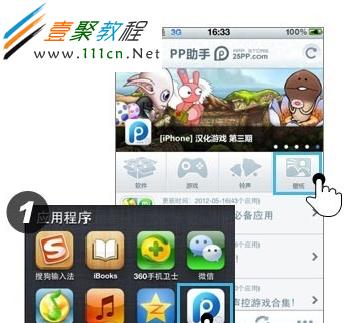
2. 進入主介面後,點擊右上角的「壁紙」。
3. 壁紙同樣有最新、排行、分類三種檢視,建議從「分類」進入,最容易找到符合口味的圖。
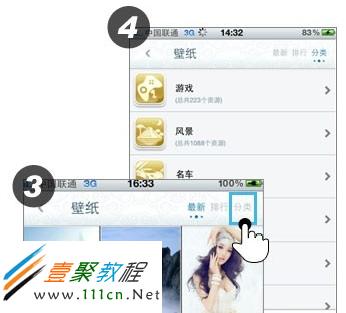
4. 分類底下的選項相當豐富,遊戲、風景、名車等主題應有盡有。
5. 以「遊戲」為例,裡頭多為熱門線上遊戲的截圖。
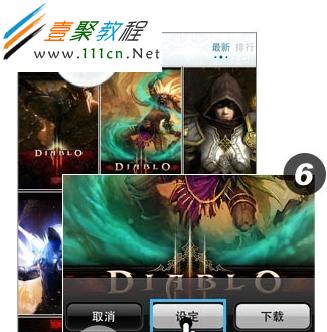
6. 選好圖後會跳出操作視窗,按「設定」確認。
7. 接著可指定用途:鎖屏壁紙、桌面壁紙,或兩者同時套用。
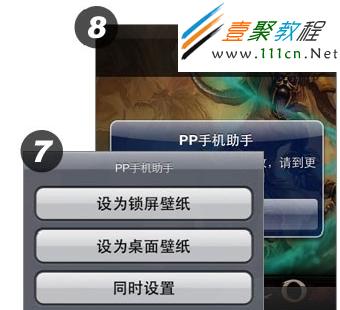
8. 依畫面提示點選即可完成。
9. 最後進入「更多」把 PP 助手登出。
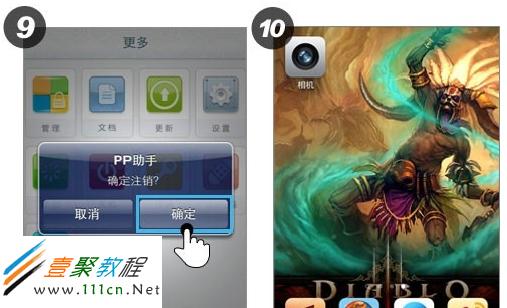
10. 回到桌面,新壁紙已經生效。
選圖的小建議
iPhone 5 的螢幕比例為 16:9,選圖時盡量挑解析度足夠且構圖主體偏上的圖片,因為桌面圖標與頁面點名會遮蓋畫面下半部。深色調壁紙在室外陽光下辨識度較差,淺色調則對比清楚但夜間偏刺眼,可依使用情境準備兩張交替使用。