
iPhone 5/5s App 老是「自己消失」?用訪問限制鎖住刪除鍵
編輯:iOS 7 技巧
不少 iPhone 使用者都有過這樣的經驗:明明沒打算刪,桌面上的 App 卻莫名消失了。原因其實很單純——iOS 桌面只要長按圖標就會進入抖動狀態,左上角跳出「×」,手一滑就刪掉了,連同 App 內的資料一起蒸發。這不是手機故障,而是系統設計使然,可以透過「訪問限制」把這條路堵起來。
用訪問限制鎖住安裝與刪除
1. 點開桌面的「設置」。

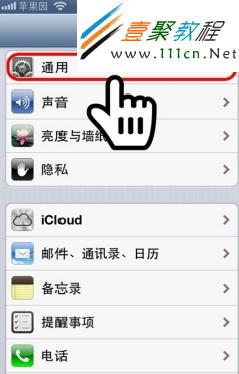
2. 在設置清單中找到「通用」並進入。
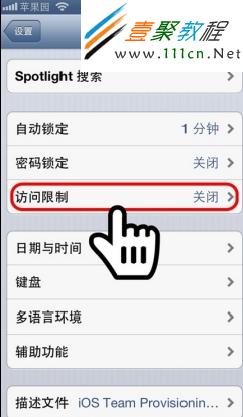
3. 往下找到「訪問限制」,預設是關閉的,點擊即可進入。
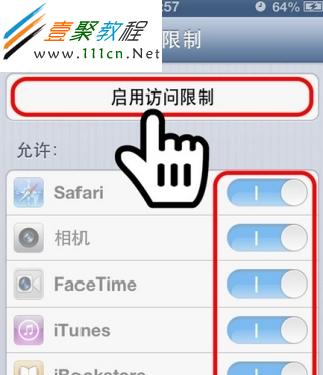
4. 點擊頁面上方的「啟用訪問限制」。
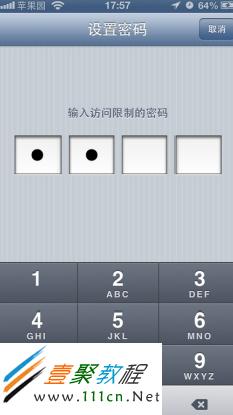
5. 接著系統會要求設定一組四碼的受限密碼,這組密碼與解鎖密碼各自獨立,請務必另外記下,接著再輸入一次確認。
6. 密碼設定完成後,下方原本灰色的項目會全部解鎖。在「允許」區塊找到「安裝應用程序」與「刪除應用程序」,把兩者滑塊都往左關掉。
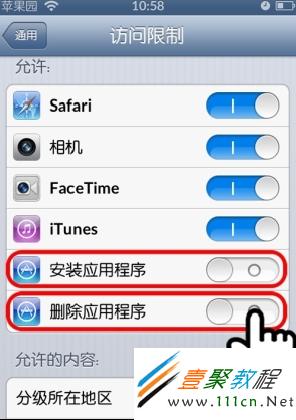
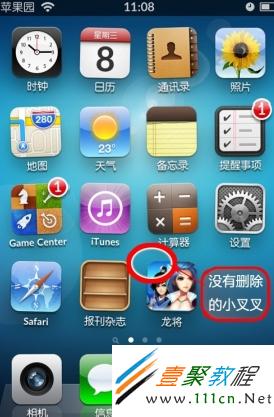
7. 回到桌面你會發現 App Store 圖標消失了;長按任何 App,也不再出現左上角那個「×」。
為什麼這招有效
訪問限制的本質是把「破壞性操作」的權限收進密碼後面。除了刪除與安裝,它還能限制 Safari、相機、內購與內容分級等項目,很適合家長控管孩童使用,也能避免自己手滑。唯一要牢記的是那組四碼——忘記的話就只能重設手機,代價不小。