
把電腦照片傳到 iPad:用百度雲AKER 免資料線
編輯:iOS 7 技巧
照片要在電腦與 iPad 之間雙向移動,除了用 QQ 傳,也可以走雲端硬碟。这种做法不用拉線、不怕忘記帶線,且一次可以處理大量檔案。
1. 下載百度雲管家(電腦端)。

2. 在電腦安裝 PC 版,並在 iPad 的 App Store 安裝 iOS 版。

3. 在電腦端登入百度雲管家,輸入帳號密碼(沒有帳號請先註冊)。
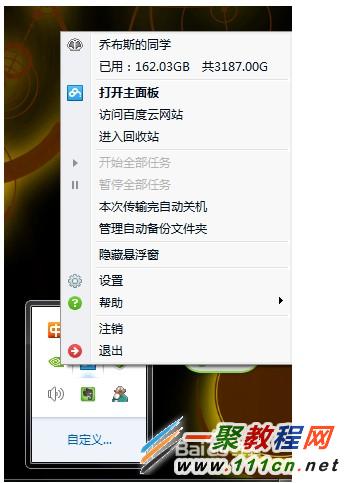
4. 登入後先建立一個資料夾,方便日後分類。

5. 可以直接拖曳多個檔案進去上傳。

6. 點右上角「傳輸列表」可查看進度與速度。
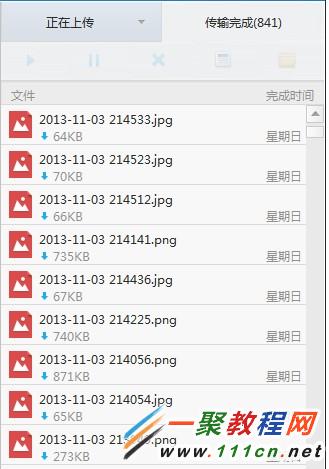
7. 上傳完成後,在 iPad 開啟 iOS 版並登入同一帳號。

8. 就會看到剛才上傳的照片,點擊即可下載。

實務上的選擇建議
除了百度雲,iCloud 雲碟、Dropbox、OneDrive 等都能勝任,操作邏輯大同小異:電腦端放進去、裝置端抓下來。
不過要注意兩點:一是免費空間與上傳速度,照片量多時免費額度很快就用完,且家用網路上傳頻寬通常遠低於下載,幾百張照片可能要跑上好一段時間。
二是隱私。把照片上傳到第三方雲端,等於交由該服務保存。若內容敏感,改用區域網路的傳輸方式(例如同一 Wi-Fi 下的檔案共享 App)會更合適。
另外,若只是想讓照片自動出現在所有裝置上,直接開啟 iCloud 照片圖庫(「設定」→「照片」)會比手動上傳省事得多。
- 上一篇文章: iPad 忘記密碼怎麼辦?用 iTunes 恢復的三個步驟
- 下一篇文章: iPhone 傳不出多媒體簡訊?中國移動 APN 彩信設定教學