
iPad 密碼連續輸入錯誤導致「已停用」?DFU 重刷完整解法
家裡小朋友拿平板亂按,是最常見的悲劇來源。iOS 每輸錯一次就會拉長鎖定時間,錯到某個次數之後會直接顯示「iPad 已停用,請連接 iTunes」——再嚴重一點會變成永久停用,此時除了重刷別無他法。
事前準備
1. 電腦一台、資料線一條。
2. 最新版本的 iTunes(iTools 等工具需要它作為驅動基礎)。
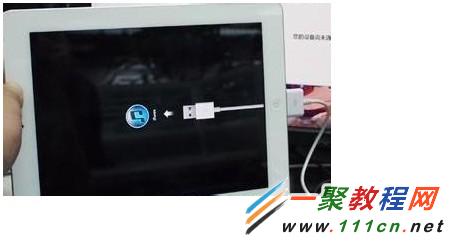
3. 對應的 iOS 固件檔(若電腦可正常連網,iTunes 也能自行下載)。
方式一:正常進入 DFU 模式
1. 先把 iPad 完全關機,再用資料線連到電腦。
2. 同時按住「電源鍵」+「Home 鍵」。
3. 螢幕出現白蘋果 logo 時放開電源鍵,Home 鍵繼續按住。
4. 電腦上的 iTunes 會跳出偵測到恢復模式裝置的提示。
5. 按住鍵盤 Shift 並點「恢復」,選擇固件檔,等待完成。
方式二:黑屏 DFU(螢幕沒反應時用)
1. 先接上電腦,確認聽到連線提示音。
2. 將 iPad 關機,確認聽到斷線提示音。
3. 同時按住電源鍵與 Home 鍵,持續約 10 秒後放開電源鍵,Home 鍵繼續按住。
4. iTunes 會自動啟動並提示進入恢復模式。
5. 按住 Shift 點「恢復」,選擇對應固件。
一定要知道的事
資料會全部消失。照片、App、訊息、遊戲進度都會不見,等同新機。若曾開啟 iCloud 或 iTunes 備份,重刷後可在設定精靈中選擇從備份還原。
「尋找我的 iPad」可能擋住啟用。若開啟了啟用鎖定(Activation Lock),重刷完成後仍需要輸入原本的 Apple ID 密碼才能啟用。這項防盜機制無法用刷機繞過,帳密不記得的話只能走蘋果官方的證明流程。
與其事后補救,不如事前設定。到「設定」→「Touch ID 與密碼」關閉「簡單密碼」,並在「設定」→「一般」→「自動鎖定」設為較短時間。若真的給小朋友使用,建議開啟「螢幕使用時間」的密碼鎖定,避免他們亂按。
- 上一篇文章: iPhone 5s 怎麼測網速?Wi-Fi 與行動網路實測教學
- 下一篇文章: iPad 忘記密碼怎麼辦?用 iTunes 恢復的三個步驟