
iPhone 6 怎麼打表情符號?用候選字直接挑
編輯:iOS 7 技巧
iOS 8 的輸入法比 iOS 7 聰明不少,其中一個實用改動是:打中文時,候選字旁邊會出現「表情」分頁,能直接挑對應的表情符號,不必切換到 emoji 鍵盤。
以「笑臉」為例
第一步:在寫簡訊時輸入拼音 xiaolian,然後點擊「候選字」。
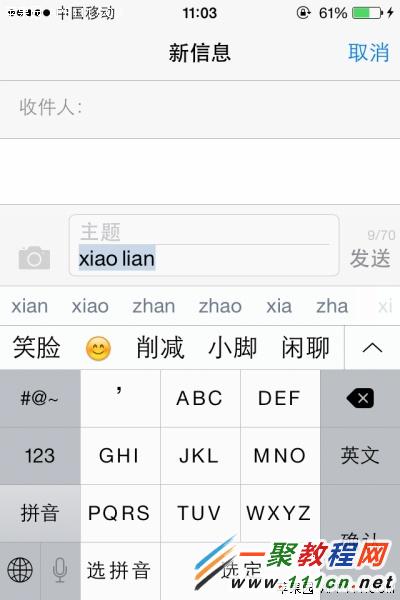
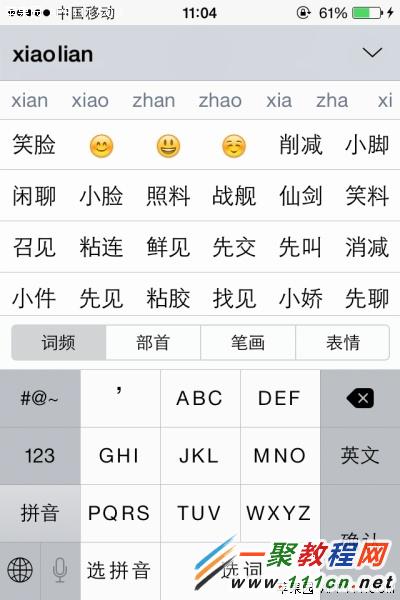
第二步:候選字旁有一個分頁標籤,點開「更多」,會看到詞頻、部首、筆畫、表情等選項。
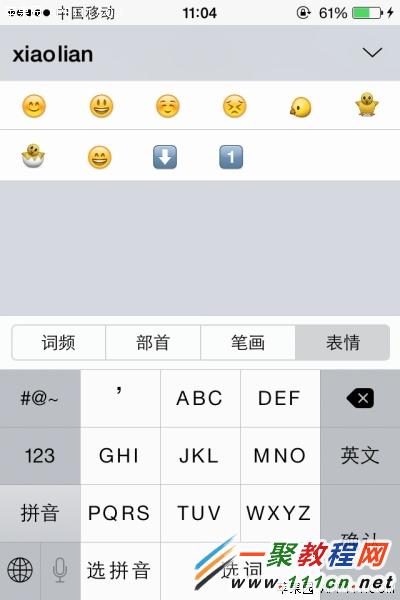
第三步:點「表情」,就會列出與 xiaolian 相關的表情候選,選一個即可輸入。
怎麼用更順
這個機制的邏輯是「以詞找人」:打「kaixin」會出現笑臉,「ku」會出現哭臉,「nu」會出現生氣的臉。比起在 emoji 面板裡翻十幾頁找,直接打關鍵字快得多。
若你使用第三方輸入法(例如 QQ 輸入法、搜狗),同樣具備候選字聯想表情的功能,操作邏輯相近,只是分頁位置不同。
另外,鍵盤上隨時可以按那個笑臉圖示進入完整的 emoji 面板,上方有「最近使用」分頁,常用表情會自動排在最前面;也可以把常用的幾個「新增到收藏」固定住,這通常比打關鍵字更省事。