
iPhone 5s 用 iTools 強制恢復原廠:DFU 進階刷機流程
編輯:iOS 7 技巧
這裡講的不是「設定」裡那個還原功能,而是透過 iTools 走 DFU 模式的完整重刷。當系統嚴重異常、開不了機或忘記密碼時,才需要動用這套流程。
事前準備:電腦需先安裝 iTunes(iTools 依賴它的驅動),再安裝 iTools。
步驟一:讓裝置進入 DFU 模式
1. 先把 iPhone 完全關機。這一步不能省,帶電狀態下進入 DFU 會失敗。
2. 先接上資料線到電腦,但先不要開機。
3. 同時按住「Home」+「電源鍵」。
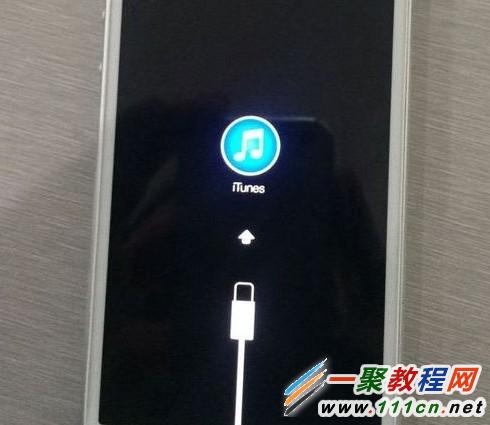
4. 螢幕出現白蘋果 logo 時放開電源鍵,但 Home 鍵要繼續按住,直到電腦跳出偵測提示。
5. 開啟 iTools,確認已連線。
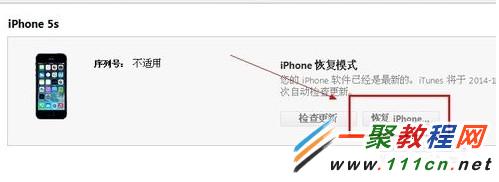
6. 點選「恢復 iPhone」。
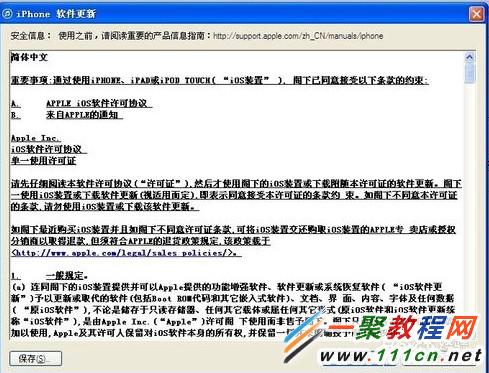
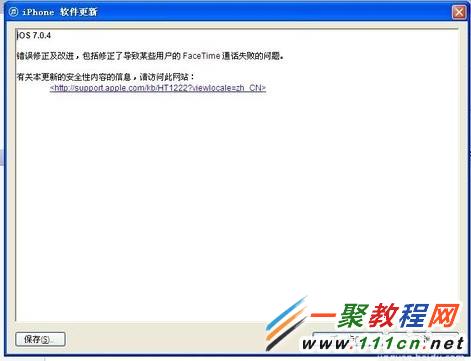
7. iTools 會開始下載固件並刷機。

8. 過程中裝置會顯示進度畫面。
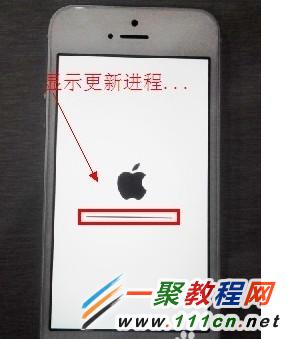
9. 完成後重新啟動即可。
如果 DFU 進不去
改用「黑屏強制重啟」的節奏:接線並確認電腦有連線提示音,然後關機;同時按住電源鍵與 Home 鍵約 10 秒,放開電源鍵但繼續按住 Home 鍵,直到 iTunes 跳出恢復模式提示。按住鍵盤 Shift 再點「恢復」,可以選擇指定的固件檔。
重要提醒
這會清空所有資料。照片、訊息、聯絡人、App 全部消失,且無法復原。執行前請盡可能備份。
已越獄或已升 iOS 7 以上的裝置,DFU 刷機可能失敗。因為需要對應版本的 SHSH 或簽章,若無有效簽章,iTunes 會在驗證階段就報錯。此外,越獄後強制刷回官方固件,也可能因 baseband 不相容而無法開機。
若只是想排除一般故障,優先嘗試「設定」→「一般」→「重設」裡的選項,或先用 iTunes 做一次備份還原,這些都不會清空資料。