
iOS 7 日曆怎麼用?新增、拖曳改期、刪除與搜尋技巧
編輯:iOS 7 技巧
從 iOS 6 升到 iOS 7,變化最大的內建 App 之一大概就是「日曆」——版面從列表式改成月曆為主視角,很多人打開後反而不知道從何下手。以下把常用操作整理成一份流程。
新增事件
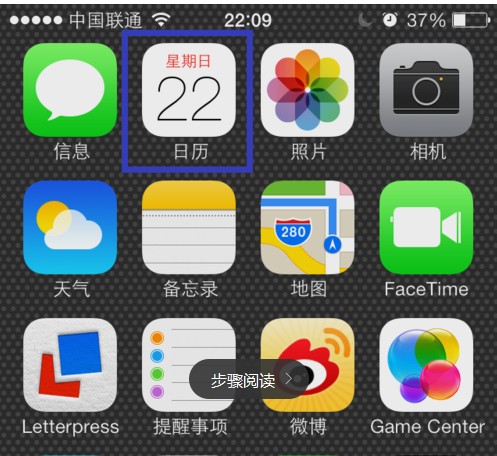
1. 在主畫面點開「日曆」。
2. 進入後預設顯示當天。
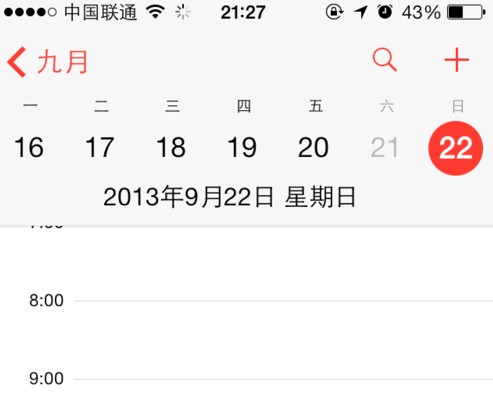
3. 新增事件有兩種方式:點右上角的「+」,或直接在日期上長按。
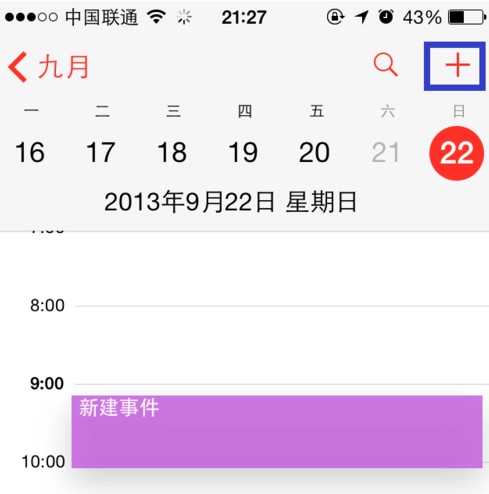
4. 進入新增事件畫面。
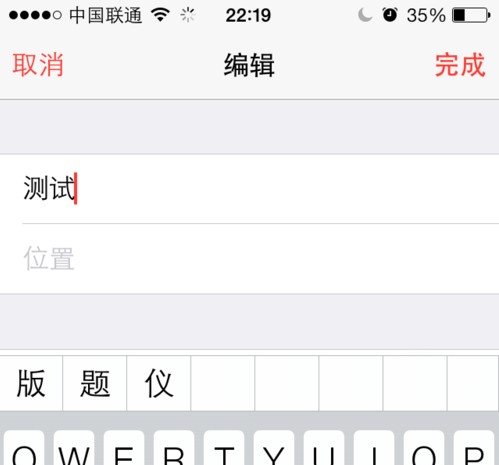
5. 填入標題與地點等資訊。
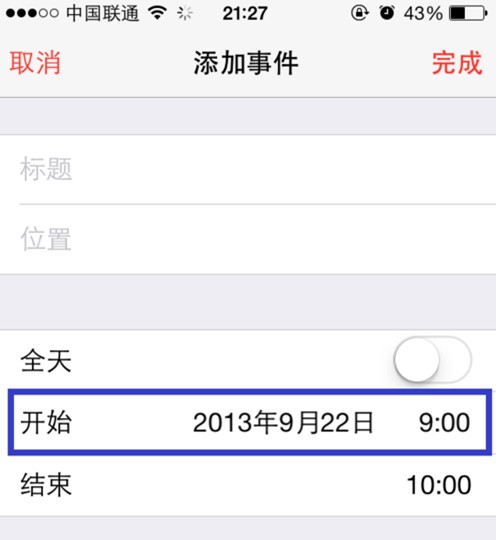
6. 其餘參數(提醒、重複規則、日曆分類、邀請對象)可逐項設定,完成後點「完成」。
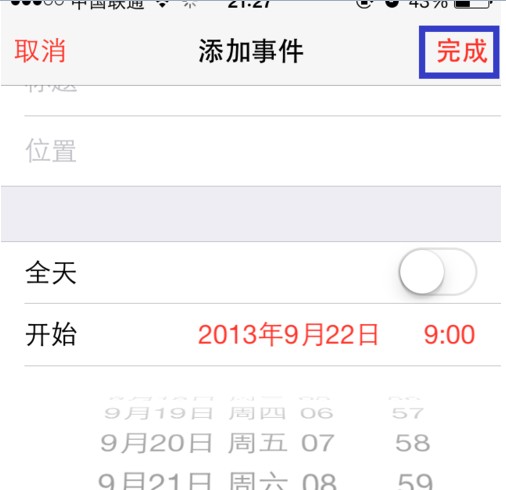
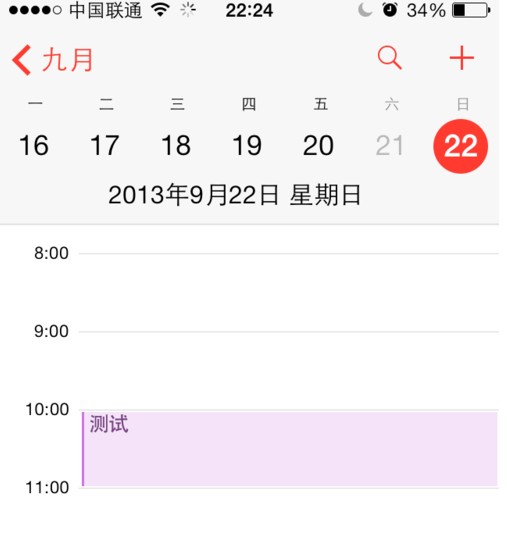
7. 回到月曆即可看到剛建立的事件。
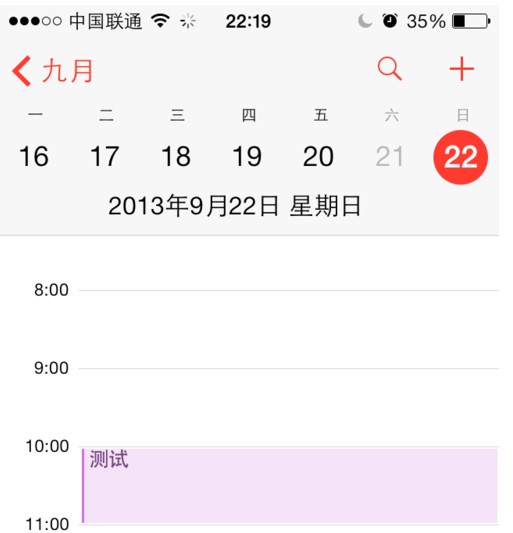
修改時間:直接用手指拖
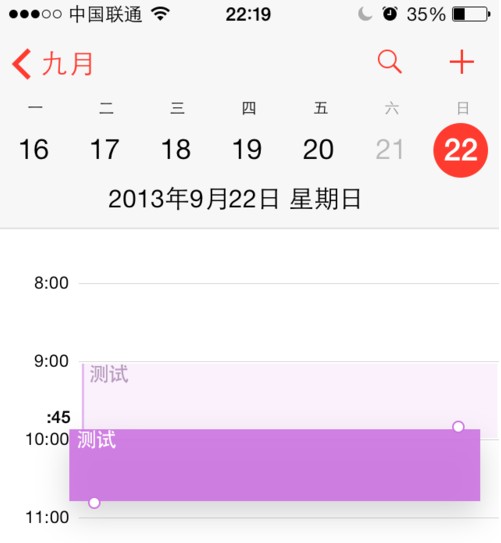
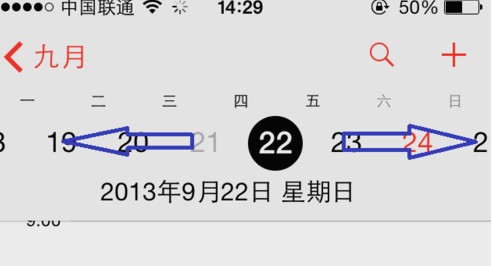
8. 按住事件往上或往下拖,即可改時間。
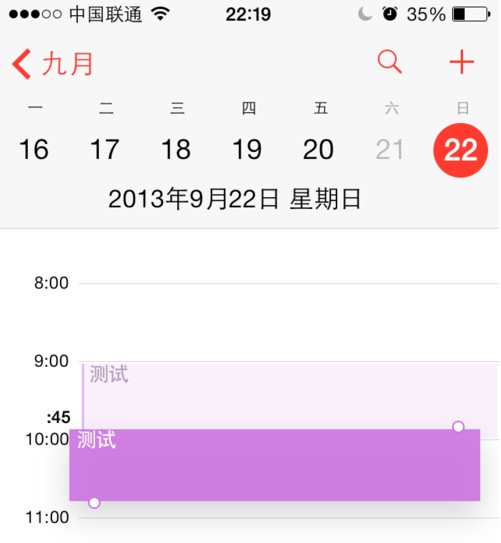
左右拖動則可改日期。這個手勢是 iOS 7 日曆最實用的改版,安排行程時不必進編輯頁逐欄改。
9. 放開手指即完成變更。
刪除事件
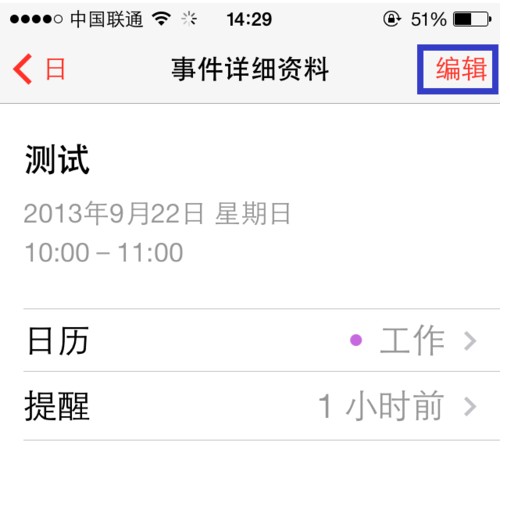
10. 點開該事件,再按「編輯」。
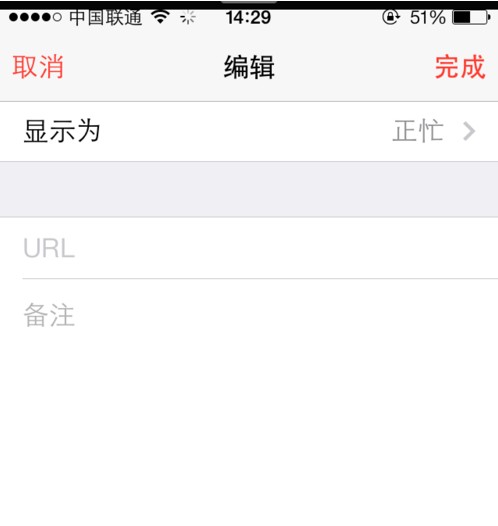
11. 滑到頁面最下方點「刪除事件」。
12. 確認刪除即可。
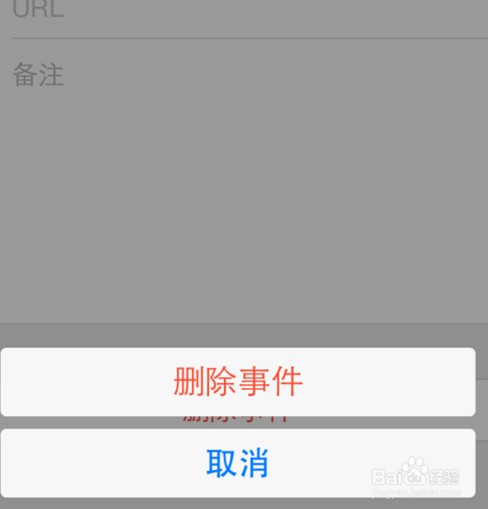
若是重複性事件,刪除時系統會問你要「只刪這一筆」還是「刪除未來所有」,選錯很容易把整年的行事曆清掉,按下確認前多看一眼。
切換檢視方式
1. 在日曆畫面上點日期或下方時間軸,可切換檢視粒度。
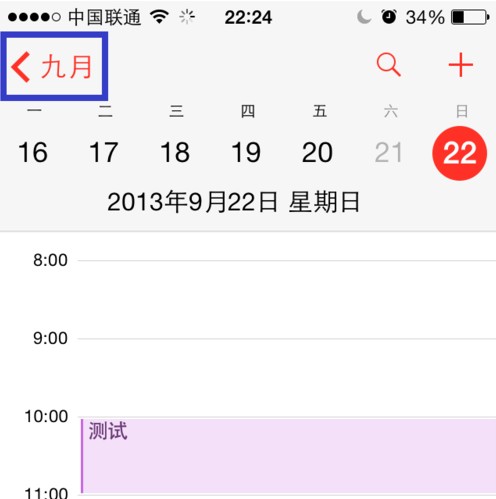
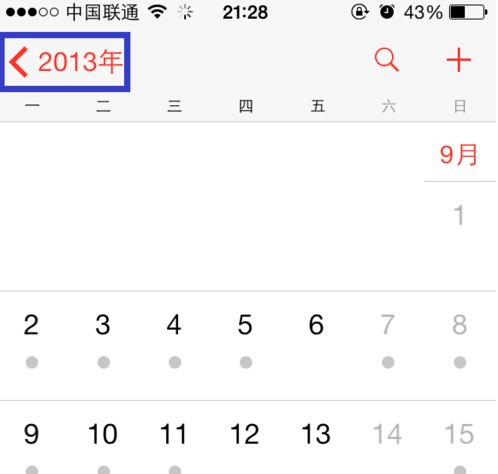
2. 點左上角月份可回到整月總覽。
3. 事件會標示在對應日期上。
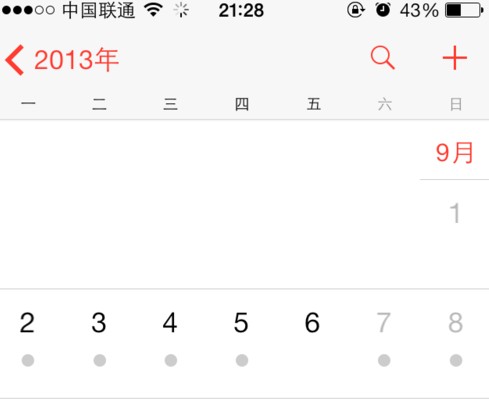
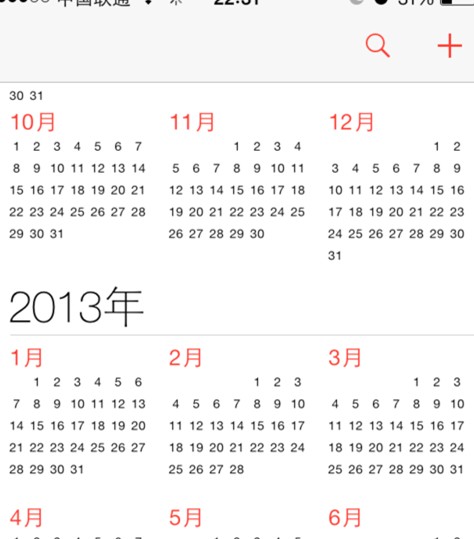
4. 也可直接改年份或月份做長距離跳轉。
三個實用技巧
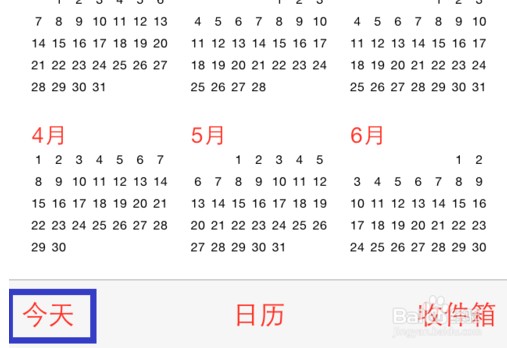
隨時回到今天:不管翻到哪一年,點左下角的「今天」就能立刻跳回當日。
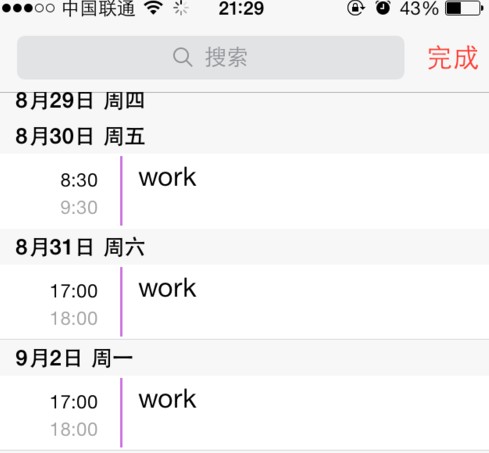
用搜尋取代舊的列表檢視:iOS 7 拿掉了事件列表,但可以用搜尋達成同樣效果。
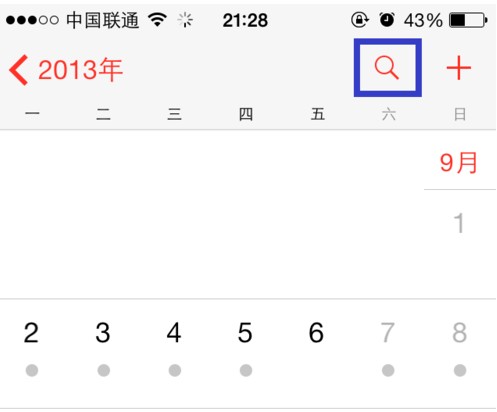
搜尋結果會以列表形式列出所有符合的事件。
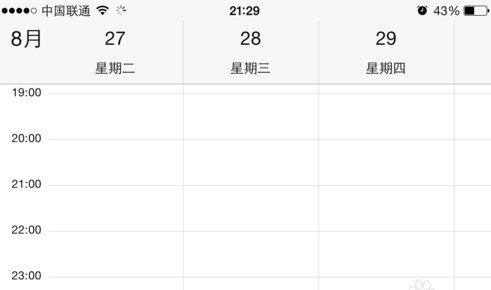
橫過來看更寬廣:把手機轉成橫屏,月曆會變成更寬的版面,一週的行程一目了然。
最後提醒,日曆要能正常運作,記得在「設定」→「iCloud」中確認「行事曆」是開啟的,否則換機或重灌後資料不會回來。