
Activator 手勢插件:安裝、設定與移除完整流程
Activator 是越獄環境中最經典的插件之一,它能把手勢、按鍵、甚至「搖一搖」綁定到幾乎任何系統動作或 App 上——例如從螢幕左緣滑出直接叫出撥號鍵盤、搖一下開始寫微博。以下從安裝講到移除。
一、安裝
1. 開啟 Cydia,點擊底部的「搜尋」。
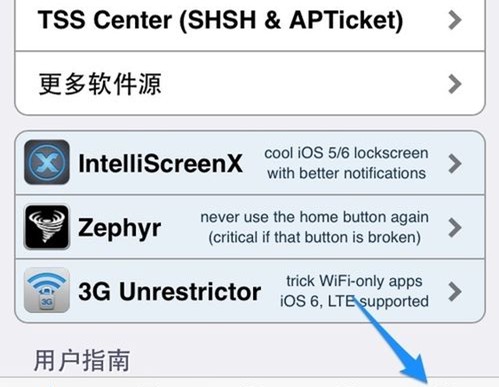
2. 輸入 Activator,點進搜尋結果中的該插件。
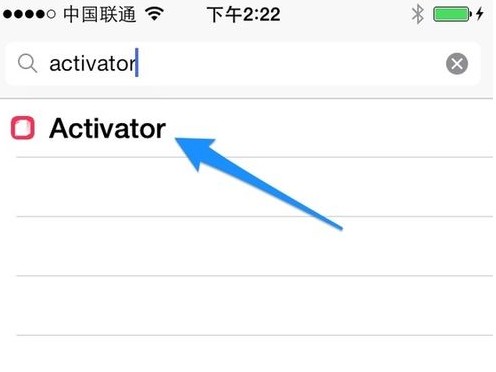
3. 在詳情頁點右上角「安裝」。
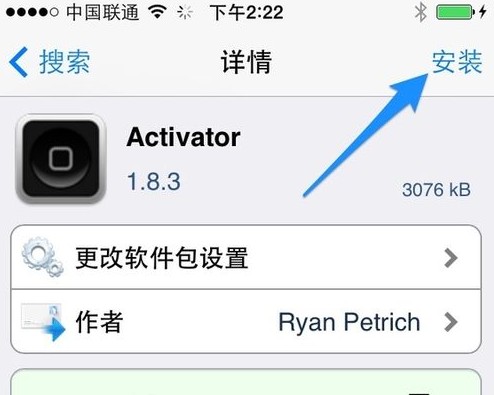
4. 確認容量後點右上角「確認」開始下載。
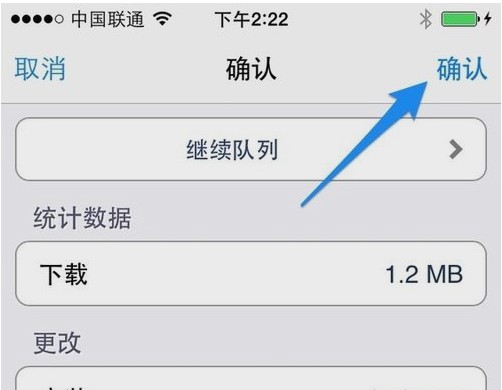
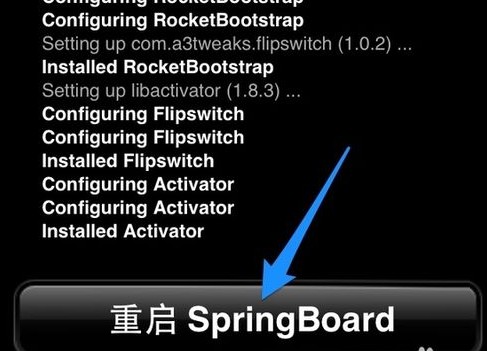
5. 完成後點「重啟 SpringBoard」。
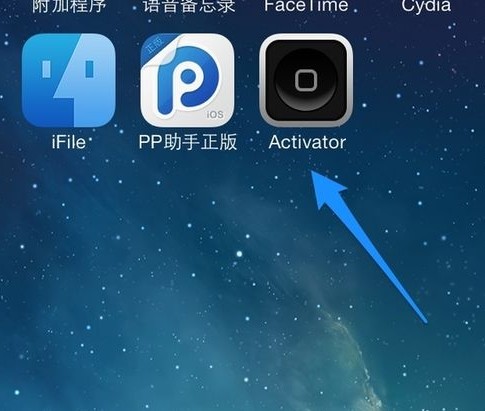
6. 重啟後桌面會出現 Activator 圖示。
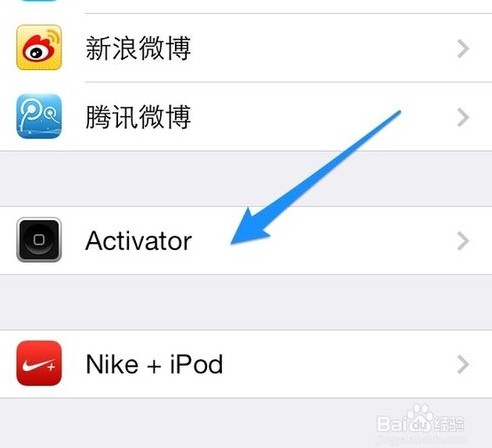
7. 「設定」清單裡也能找到它。
8. 打開後即可開始配置手勢。
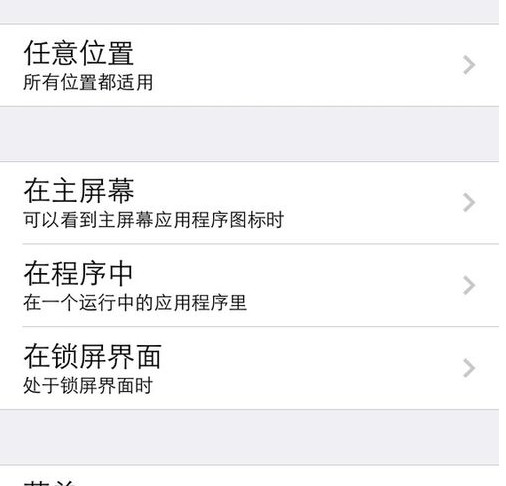
二、設定技巧:以「搖動裝置」為例
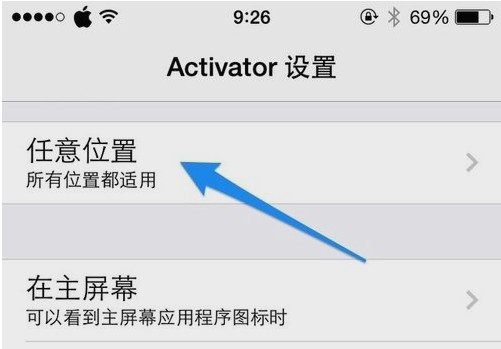
1. 進入 Activator,選擇觸發方式,這裡挑「任意位置」。
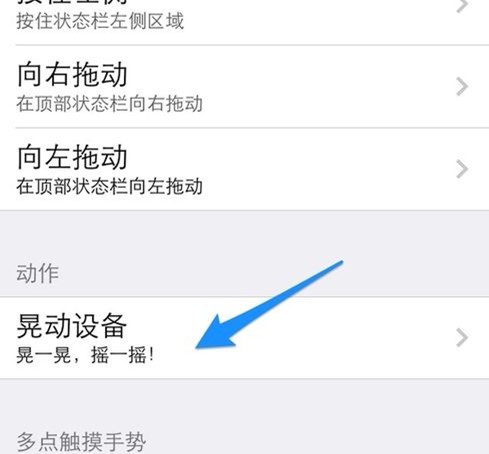
2. 列表中列出所有可用的觸發條件,這裡選「晃動裝置」。
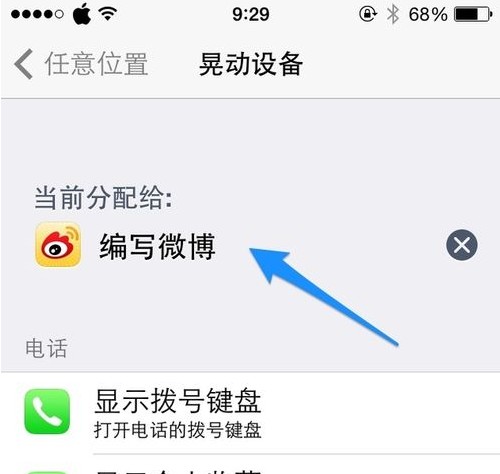
3. 接著指定要執行的動作,凡是系統支援的項目都能指派。範例把搖動綁成「撰寫微博」。

4. 回到頂端可確認已配置的對應關係。
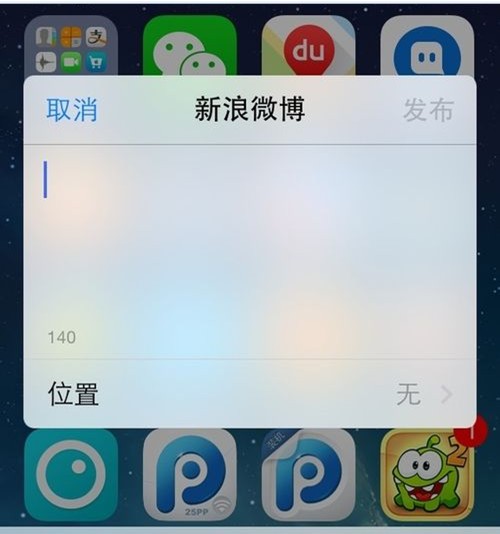
5. 實際搖一下裝置,就會直接跳到剛設定的功能。
同樣方式也可以把「從螢幕左側滑出」綁成撥號鍵盤。觸發手勢盡量避開 App 本身常用的操作,否則會互相干擾——這點在遊戲與瀏覽器上尤其明顯。
三、查看已配置的對應
設定項目一多,很容易忘記自己綁過什麼。Activator 首頁底部的「配置總覽」可以列出全部已設定的對應關係,方便逐項檢視或清除。
另外首頁的「動作橫幅」有三種選項:從不顯示、僅切換開關時顯示、永遠顯示。開啟後,觸發手勢的瞬間螢幕上方會跳出提示,確認設定有生效時很好用;反之若覺得很吵,設為「從不顯示」即可。
四、移除
1. 開啟 Cydia,點底部「管理」→「軟體包」。

2. 找到 Activator 並點進去。
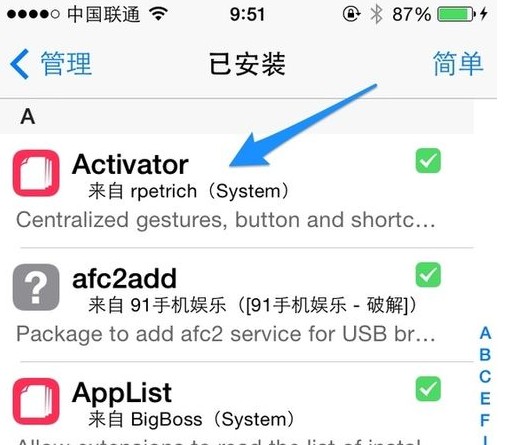
3. 點右上角「更改」。
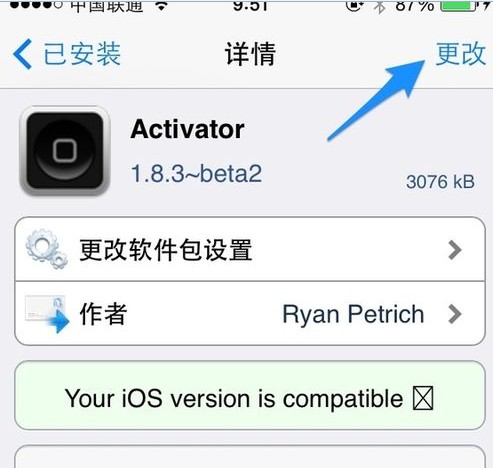
4. 在下方選單點「解除安裝」。
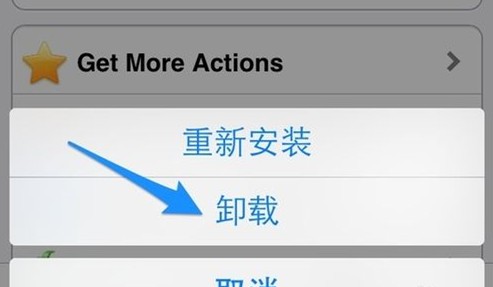
5. 等待移除完成,重啟 SpringBoard 即可。
注意:Activator 是許多其他插件(例如各類手势工具箱、控制中心增強)的相依元件。移除它可能連帶讓那些插件失效,甚至讓 Cydia 出現相依性錯誤。移除前建議先確認有沒有其他插件正在依賴它。
- 上一篇文章: iPad mini 2 怎麼關掉後台程式?上滑手勢一次學會
- 下一篇文章: iPhone 5s(iOS 7)怎麼把通知中心的日曆隱藏起來