
iOS 7 十五個容易被忽略的隱藏功能
用了一段時間,你可能還沒發現這些
iOS 7 推出至今已有一段時間,也累積了數百個 bug 修正,多數使用者應該都已經升到後續的正式版。但即使天天在用,還是有些相當實用、卻藏得頗深的功能容易被錯過。以下逐一盤點。
1. 掌握訊息的送出時間
舊版「資訊」最被詬病的一點就是沒有明確時間標記,只能看到每段對話的起始時間。iOS 7 在每則訊息旁加上了時間戳記。
2. 鈴聲與震動
手機廠商早就不把鈴聲當賣點了,但 Apple 在 iPhone 5s/5c 發表會上仍自豪地展示了它。除了全新鈴聲,個人化震動選單也做了視覺更新:在鈴聲頁面選擇「建立新震動」,就能自訂震動節奏。
3. 用 Siri 搜尋
Siri 本來就能觸發網頁搜尋,但 iOS 7 的結果呈現更聰明。請 Siri 找圖片時,它會把 Bing 的結果直接顯示在介面中;你也可以用「名稱」或「主題」搜尋 Twitter,甚至用「The Verge 都說了什麼?」這種自然語句查近期新聞。餐廳、電影資訊與體育賽事的歷史與即時比分也照樣能問。
4. Safari 的社群功能
Apple 為什麼把它藏在書籤選單裡,我們大概永遠不會知道。在書籤中點擊 @ 標記,就能看到 Twitter 帳號中包含網址的更新內容,快速掌握朋友與同事分享的連結。
5. 教 Siri 念對名字
通訊錄裡有些冷門姓名,過去只能忍受 Siri 唸錯。現在你可以在聯絡人資訊中教它正確讀音,練習過後,Siri 之後就會念對。
6. 氣泡水平儀
另一個不知为何被藏起來的功能。開啟「指南針」,往左滑到第二頁,就是一個極簡風格的水平儀,能判斷桌面是否水平。
7. 資料夾不限容量
舊版每個資料夾能放的 App 數量有上限,iOS 7 取消了這個限制,你可以盡情塞。對整潔控來說相當福音。
8. 更強的 Spotlight
Spotlight 搜尋以前窩在主畫面最左頁,現在只要在主畫面向下滑就會出現。打字快的人會發現開 App、找聯絡人、搜郵件都快很多。需要注意的是,Apple 移除了 Spotlight 裡的網頁與維基百科搜尋,這部分得靠 Siri 或 Safari。
9. 控制背景更新
iOS 7 的 App 可以週期性在背景下載資料,保持內容新鮮。實用歸實用,對流量不友善,所幸你可以在設定中指定哪些 App 可以背景刷新。
10. 粗體字
iOS 7 的字體更漂亮,但可讀性略降。若閱讀吃力,進輔助功能開啟「粗體文字」,重開機後字體會回到接近 iOS 6 的樣子——說不上好看,但清楚多了。若障礙更大,也可調大字體或改變整體色彩設定。
11. 更扁平
預設情況下壁紙、圖示與標籤會隨裝置移動而位移。不喜歡的話,在輔助功能打開「減少動態效果」即可關閉。
12. 不再誤觸
控制中心從底部上拉叫出,很方便,但遊戲中容易誤開。iOS 7 提供在 App 內停用通知中心與控制中心的選項;若擔心安全性,也可只在鎖屏時停用。
13. 自動更新
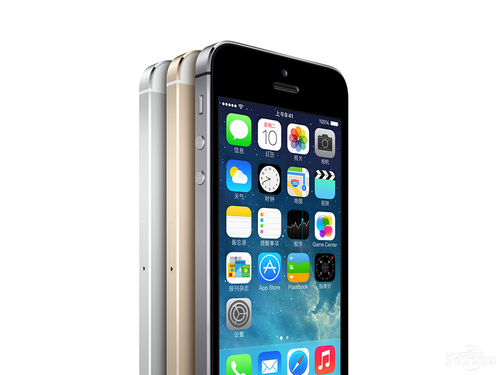
手動開 App Store 更新的日子結束了(如果你願意的話)。在設定的 App Store 項目中打開「App 的更新」,另外還有「使用行動數據」的獨立開關,建議關著以省流量。
14. 讓 iPhone 認識你
把個人資料告訴 iPhone 有實際好處:設定住家地址後,到家時 Siri 能主動提醒待辦事項;通知中心「今日」面板也會給出更相關的路況。填入生日,當天它就會送上祝福。
15. 停止廣告追蹤
Apple 在 iOS 6 悄悄加入了廣告追蹤,讓裝置依你的瀏覽習慣投放更精準的廣告。雖然是匿名處理,但仍有不少人不想持續回傳資料。關閉選項過去藏在「關於本機」裡,iOS 7 已把它歸進「隱私」菜單,位置合理多了。
- 上一篇文章: iOS 7 續航不夠用?省電設定一次看
- 下一篇文章: iOS 7 十個實用小技巧,快速上手新系統