
iOS 7 內建字典怎麼用?還能自己下載更多
iOS 7 怎麼用內置的字典
iOS 7 拋棄了過去的擬物化設計,全面轉向扁平風格,圖示更銳利平面,字體也改用較纖細的設計。除了外觀,內建字典的體驗也值得一試。
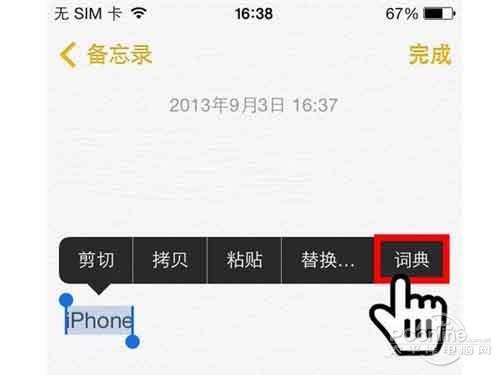
1、在任何文字中選取一個英文單字(以備忘錄為例),選取後會跳出「剪下」「拷貝」「替換」等選項,最後一項就是「字典」。點擊後即可看到該單字的釋義。
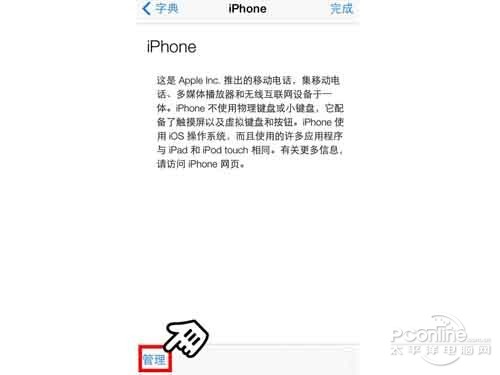
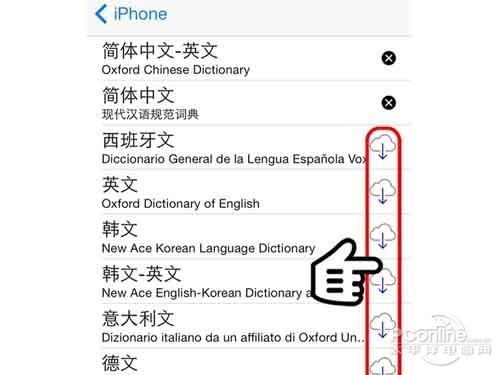
2、新系統還支援下載更多字典。點擊左下角的「管理」,選擇需要的字典下載即可。
3、若內建字典查不到,可點擊「搜尋網頁」,系統會開啟 Safari 進行搜尋。
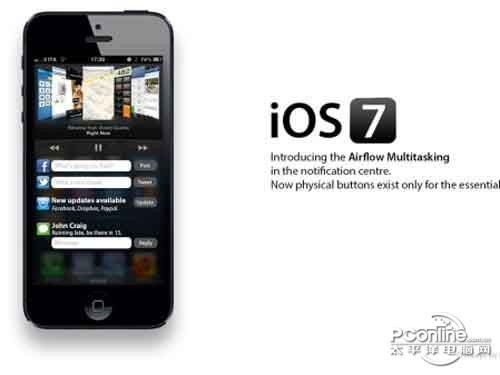
iOS 7 功能介紹
iOS 7 在視覺設計上與前代截然不同:圖示更平面銳利,字體更纖細,過去的擬物風格(skeuomorphism)不再出現。畫面則加入類 3D 的景深效果,在鎖定畫面與桌面都能看到視差,但若裝置並非 Retina 螢幕(僅 iPad 2 與 iPad mini 1G),效果會不明顯。所有內建程式、解鎖畫面與通知中心也都重新設計過。
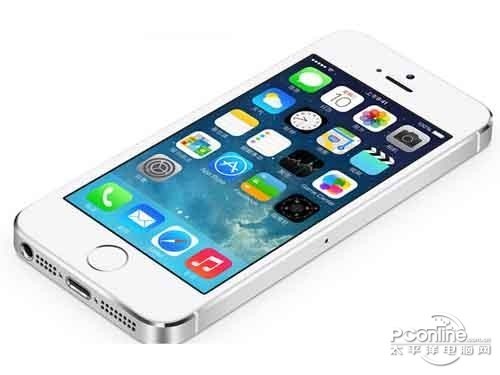
此外,iOS 7 新增了控制中心(Control Center),可快速切換飛行模式、藍牙、Wi-Fi,以及調整螢幕亮度、開啟手電筒、控制音樂播放等。多工處理也大幅強化,已能支援所有應用程式,切換時有全新的視覺呈現。
iOS 7 保留了廣受喜愛的元素,同時優化使用體驗,讓整個系統更輕鬆實用。很多時候你會發現,每天反覆做的事,慢慢變成了每天喜歡做的事。而且因為主畫面依然是主畫面,Retina 螢幕與其後方的空間只是被更充分利用,使用方式絲毫未變,幾乎不需要重新學習。
iOS 7 支援的裝置包括 iPhone 4、4S、5、5s、5c,iPad 2、3、4、iPad Air、iPad mini 1G、iPad mini 2G 與 iPod Touch 5,其他 iOS 裝置並不相容。升級前請先把 iTunes 更新至 11.1,才能為裝置安裝 iOS 7。