
iOS 10圖片標注功能圖文教學 塗鴉標記輕鬆上手
iOS 10的圖片標注功能你會用了嗎?這次就為大家帶來iOS 10標注功能圖文教學,教給大家iOS 10圖片標注功能怎麼使用,還不會的朋友可以學習一下,一起來看iOS 10圖片標注功能使用方法介紹吧。

iOS原生相冊的編輯功能一直比較單調,因此用戶往往會選擇第三方App來對圖片進行編輯、美化與標注。iOS 9雖然為相冊增加了調光、調色等濾鏡美化功能,但對於圖片的標注,只在內置郵箱App插入圖片時可以長按編輯。而從iOS 10開始,蘋果終於為原生相冊和短信加入了圖片標注功能,可以對圖片進行塗鴉手繪、文字說明、劃線、箭頭、放大鏡等標注,尤其是自動識圖功能!因為基本上所有圖形類的標注都由自動識圖功能來完成。如果你還不知道相冊的標注功能,那趕緊跟筆者一起深入了解一下吧!
打開相冊,選擇一張圖片,點擊控制按鈕,再點(...),選擇Markup進入圖片標注功能。

進入Markup圖片標注功能後,在底部的功能選項中,我們可以對圖片進行塗鴉手繪、放大鏡突出細節以及添加文字操作,同時還能根據喜好對標注圖案自行配色、調整大小,並對添加的文字進行字體、大小以及排列佈局的調整。
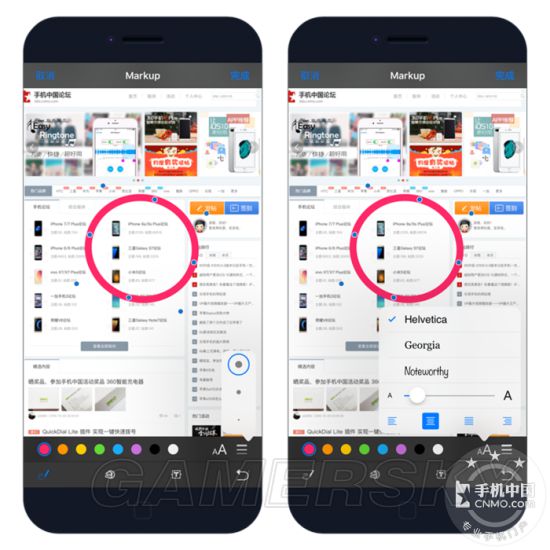
圖形標注與自動識圖:使用塗鴉手繪時,當你在照片上進行一些規則圖形的手繪操作,系統會自動識別,例如下圖中的圓形圖案。
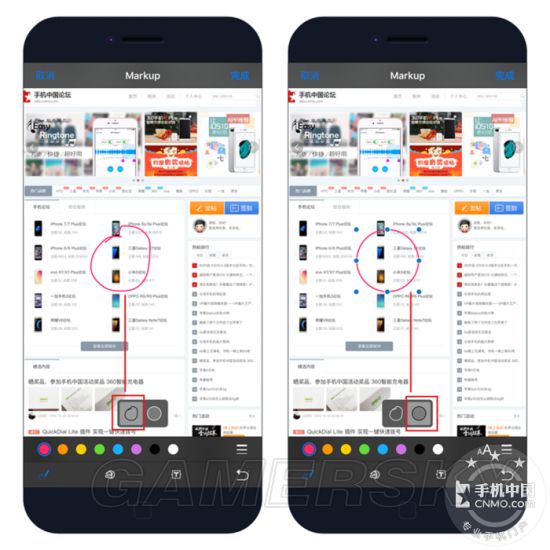
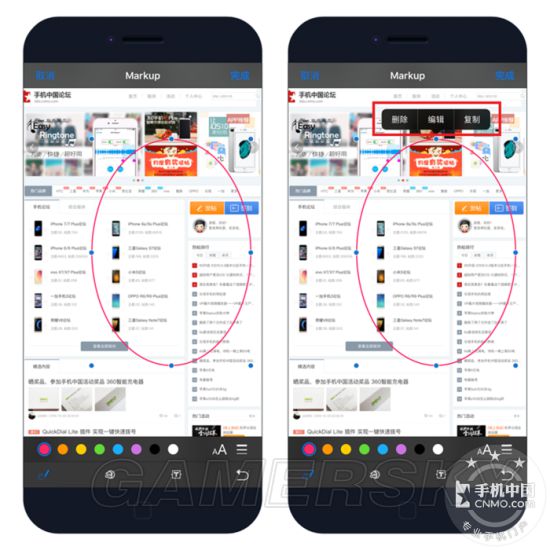
按住藍點你可以隨意調整大小,重新點擊一次可以選擇刪除、編輯、複製。
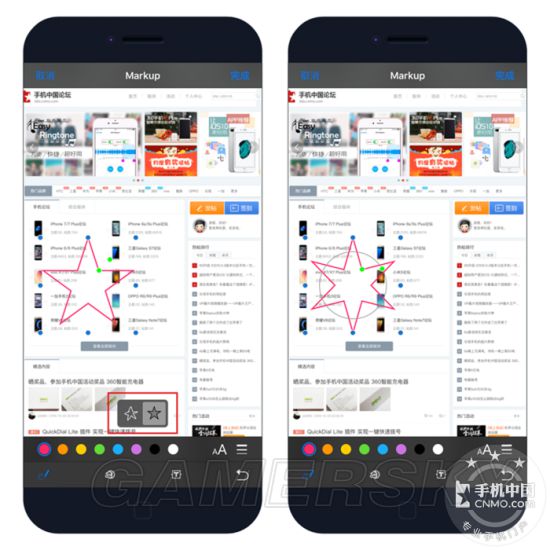
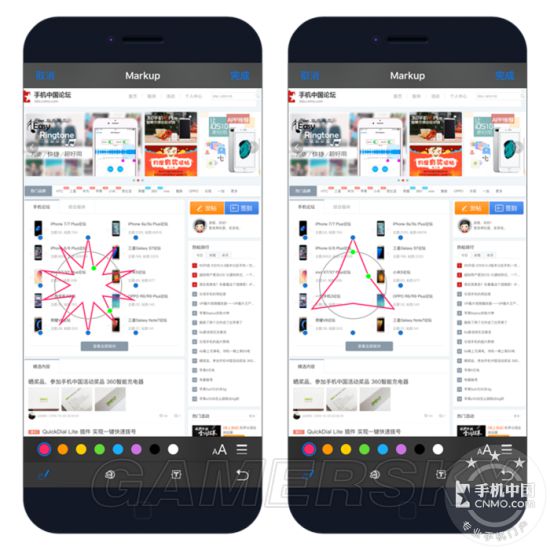
對於一些不規則的圖案,比如五角星,會增加兩個綠點,按住綠點可順時針、逆時針選擇,自動增加或減少圖案的形狀。
點選放大鏡功能,按住拖動到需要放大的位置,按住藍點拖動可加寬放大範圍,按住綠點順時針、逆時針旋轉則可在原基礎上進行放大縮小調整。

PS:iOS 10內置的相冊標注功能並非一次性,當你編輯標注完圖片後,下一次打開依舊可以重新編輯,點擊圖片的標注還可以刪除所有標注、還原完整的原圖。希望下一次iOS版本更新能加入打碼之類的功能。
- 上一篇文章: iOS 10防騷擾功能使用教程 告別騷擾來電
- 下一篇文章: iOS 10耗電快原因解析 到底是誰在偷電