
iPhone 4/4S/5 與 iPod touch 5 升級 iOS 7 圖解教學
編輯:Apple 技巧與知識
【蘋果園 iOS 7 教程】6 月 11 日凌晨,蘋果在 WWDC 2013 上發表了 iOS 7 的首個測試版本。相比先前的 iOS,這次改動幅度相當大:全新設計的介面加上數百項新功能,難免讓人想立刻升級試試。以下提供不需開發者帳號的升級流程。
重要提醒:升級 iOS 7 後將無法越獄,同時也無法回復到仍可越獄的 iOS 6。若你依賴越獄環境,請先想清楚再決定。
準備工作
1、下載並安裝最新版 iTunes。
2、下載對應機種的 iOS 7 固件。若下載到的是 DMG 格式,需先轉檔處理。
3、為避免資料遺失,先用 iTunes 完整備份裝置。
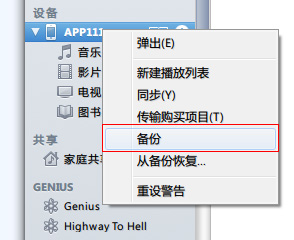
右鍵點擊列表中的設備名稱選擇「備份」
升級流程(以 iPod touch 為例,其他機種通用)
1、開啟 iTunes,用傳輸線把裝置連上電腦。
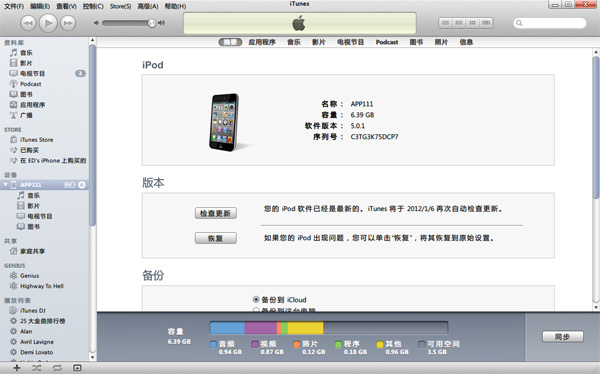
2、按住鍵盤 Shift 鍵(Mac 為 option 鍵),同時用滑鼠左鍵點擊「回復」。
3、在跳出的視窗中瀏覽並選取先前下載的 iOS 7 固件(.ipsw)。
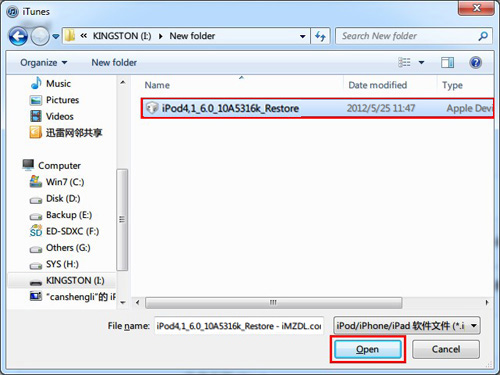
圖片僅供參考,具體文件名請根據設備和系統進行選擇
4、選擇「更新(回復)」,iTunes 便開始寫入固件。
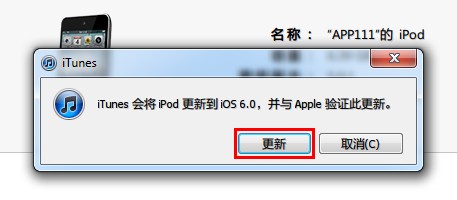
圖片僅供參考,實際應該顯示7.0
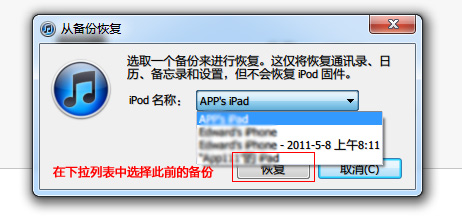
5、大約三分鐘,裝置就完成 iOS 7 更新。最後一步是把備份的資料還回新系統:右鍵點擊裝置名稱,選擇「從備份回復…」。
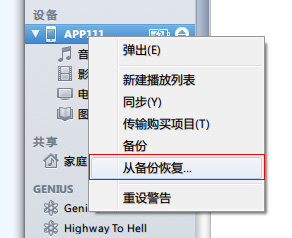
請選擇備份對應的時間來恢復
6、等待回復完成。這樣一來,資料全數保留,裝置也已升到 iOS 7。要注意的是,回復時所有越獄相關內容都會失效,正版購買的應用、照片、通訊錄與簡訊則會保留。
- 上一篇文章: 系統降級教學:如何從 iOS 7 退回 iOS 6.1.3
- 下一篇文章: iMessage 在 iOS 裝置間傳送失敗?試試加上國碼