
免越獄!用一個Safari書籤強制放大不能縮放的網頁
如今大多數網站都會針對手機做優化,調整排版、精簡內容,讓閱讀更順暢。我們逛網站時,看到喜歡的句子常會想節錄、複製或轉發,而這些操作的關鍵都在「選取」。偏偏iOS有個特性:當它無法準確判斷你想選哪個字或詞時,乾脆一次幫你選整句甚至整段。
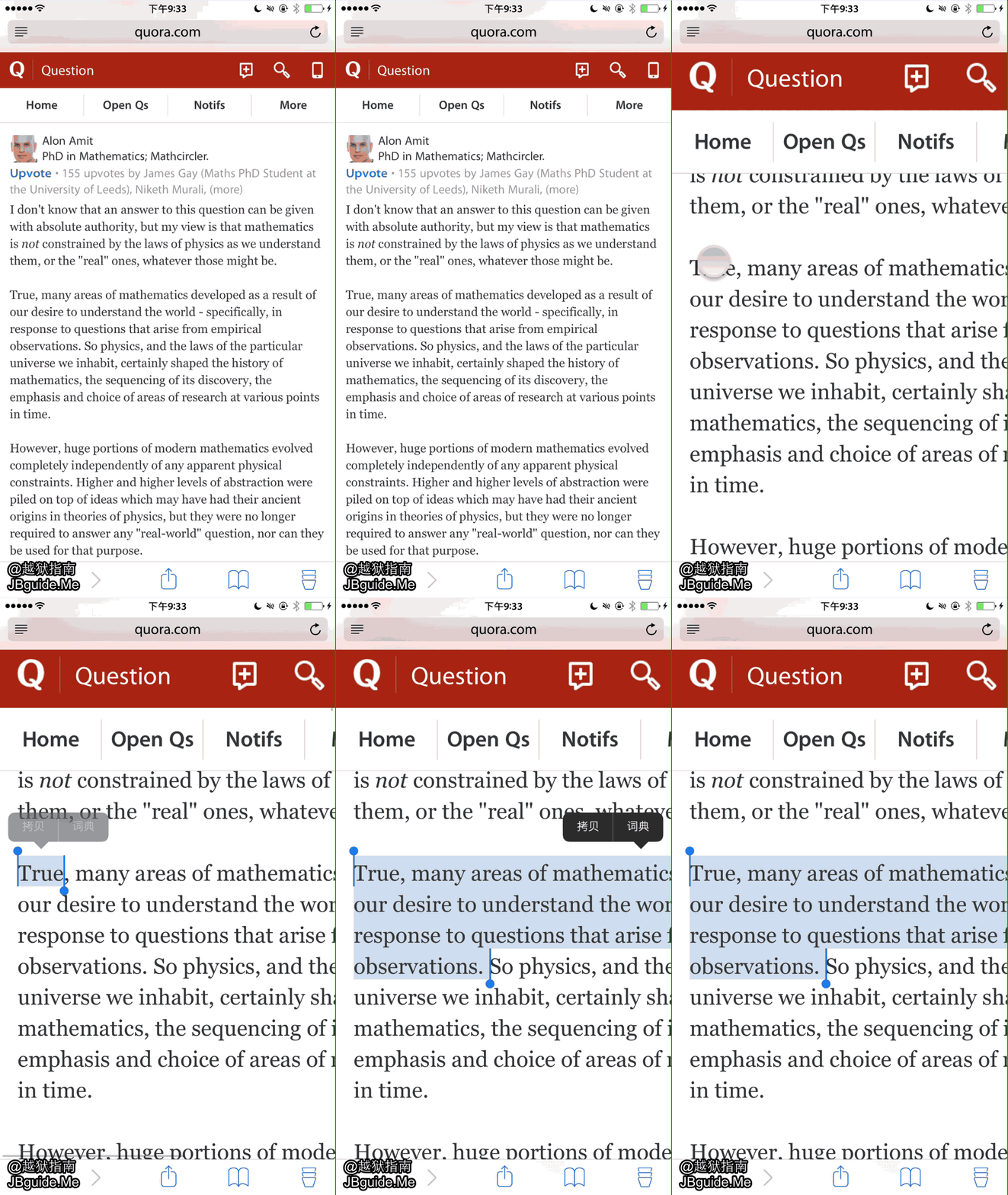
為了能精準選到某句話裡的其中一個詞,我們往往需要先把網頁「放大」再操作。但這個放大動作,在某些網站卻行不通,比如在Quora上就會出現這樣的狀況:
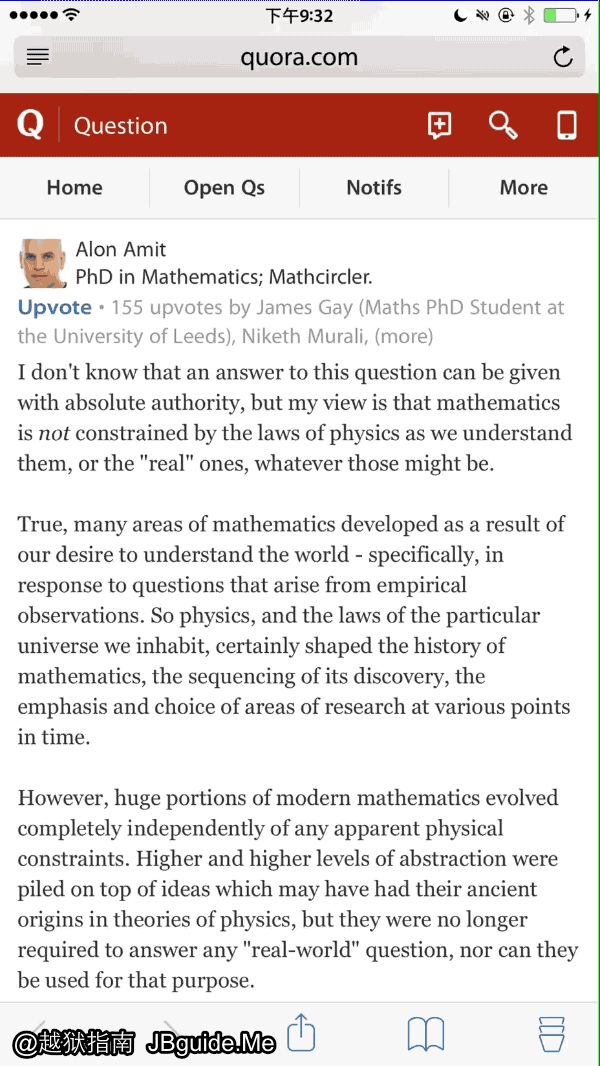
你根本沒辦法選中裡面的具體詞彙來複製或處理。今天這篇文章,就是來替大家解決這個惱人的問題。
具體步驟
這個方法靠的是Javascript,而在Safari裡要跑Javascript,就得透過書籤。所以我們得先製作一個書籤:
第一步:隨便找個網頁存成書籤
反正這個書籤只是個容器,等等連書籤名稱和網址都要改掉,所以你不用特地去找某個網站,把現在這篇文章存成書籤也行:
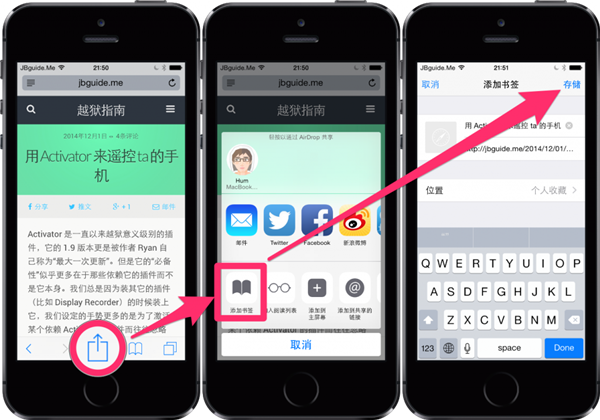
你會發現,剛存書籤時是沒辦法修改網址的。對新手來說,建議把書籤位置直接放在「個人收藏」,也就是先不用理會「位置」這個選項。
第二步:找到書籤並修改它
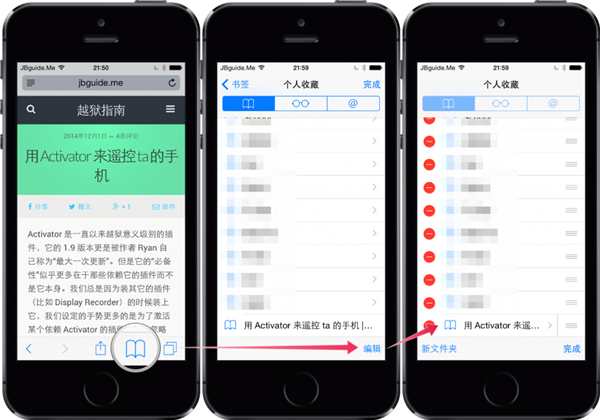
打開你的個人收藏,點右下角的「編輯」,選中剛剛存的那個網站。
上面那行改成「強制放大網頁」(或你喜歡的名字都行,這只是顯示在書籤清單裡的名稱,看到就知道它是幹嘛用的即可)。
下面那行填入這段程式碼:
javascript:(function(){var vp = document.querySelector("meta[name=viewport]"); if(vp){vp.setAttribute("content", "width=device-width,initial-scale=1.0,maximum-scale=4.0,minimum-scale=1.0,user-scalable=yes");}})();
如果你的書籤不多,「位置」一樣留在「個人收藏」就好;要是書籤已經多到難找,那就最好歸到一個分類資料夾裡方便管理。
最後,書籤內容應該長這樣:
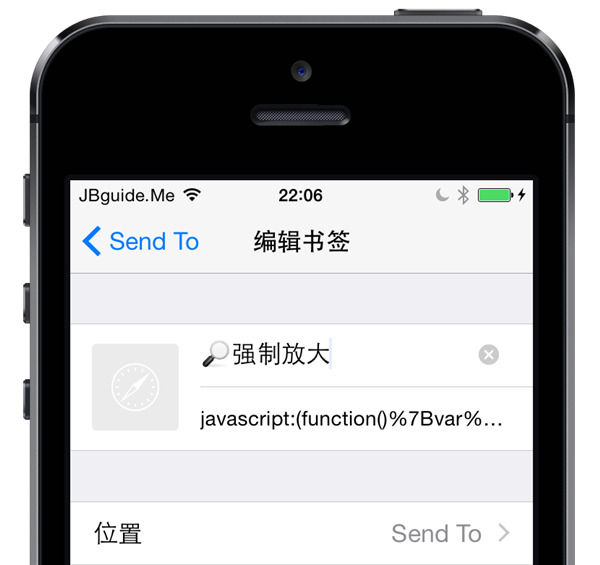
以後再碰到那些不讓你放大的網站,只要點一下這個書籤,就能讓它乖乖放大。
參考文章:
拡大操作禁止のWebページを強制的に拡大可能にする方法(iOS向け)
StackOverflow: Can I change the viewport meta tag in mobile safari on the fly?
- 上一篇文章: 每日一技:用訪問限制鎖住App,孩子再也刪不掉
- 下一篇文章: iOS8屏幕朗讀功能玩法:讓iPhone唸給你聽