
iPad 系統怎麼升?無線更新、iTunes 與手動灌韌體三種方式
編輯:Apple 技巧與知識
iPad 更新系統有三條路可走,難易度與適用情境各不相同。以下把三種方式的操作步驟與注意事項都講清楚。
方式一:無線 OTA 更新(最方便)
只要 iPad 連上可用網路,且有對應的系統更新,就能用這個方法。
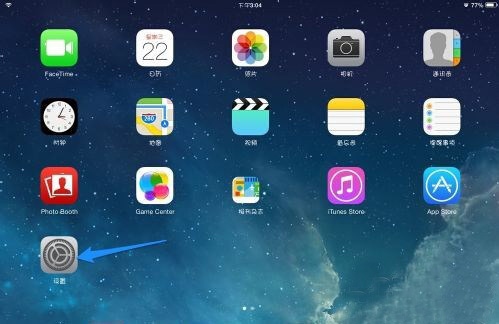
1. 打開 iPad 上的「設定」。
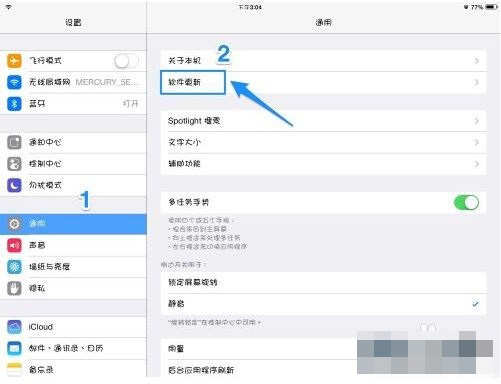
2. 在左側清單點「一般」,再點右側的「軟體更新」。
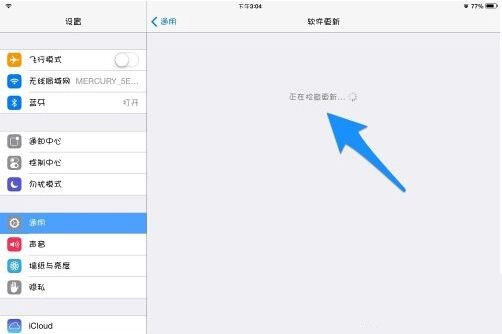
3. 系統會連網檢查更新,若有新版本會提示下載並安裝,依畫面操作即可。
方式二:透過 iTunes 更新
若 iPad 不方便連無線網路,就得借重電腦。
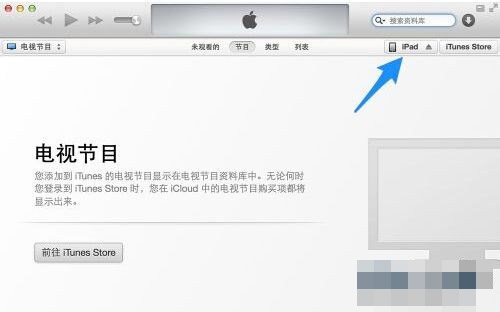
1. 用傳輸線把 iPad 連上電腦,開啟 iTunes,點擊右上方的「iPad」。
2. iTunes 偵測到裝置後通常會自動檢查更新並跳出提示。若沒跳,可在摘要頁點「檢查更新」。
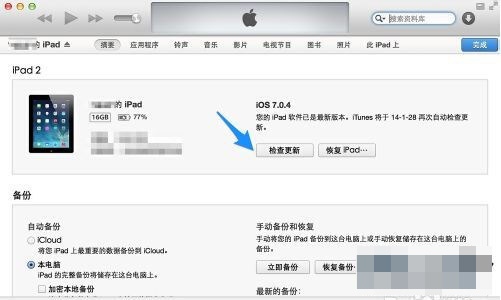
3. 依提示下載並安裝即可。
方式三:手動下載韌體更新
這個方式適用於越獄過的 iPad,因為越獄裝置不適合直接走無線更新(用方式二也可以,但速度較慢)。可先到韌體下載專區依裝置類型下載對應檔案。

下載完成後,一樣在 iTunes 的摘要頁,Windows 先按住 Shift 鍵、Mac 先按住 Option 鍵,再點「檢查更新」。
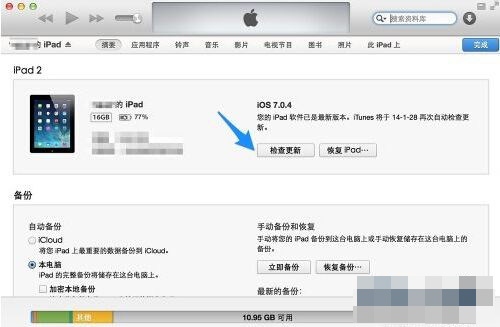
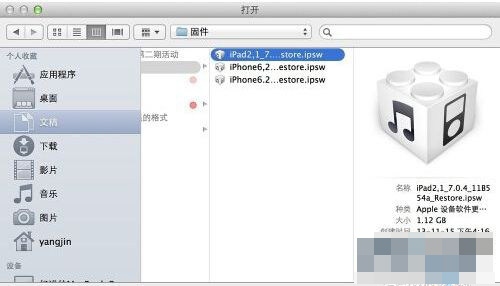
在彈出的視窗中選擇剛下載好的韌體檔。
註:若 iTunes 提示韌體不相容,代表下載的機型不對,重新下載正確版本即可。
iTunes 會提示即將更新到新系統,點「更新」繼續。
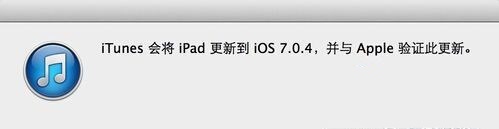
最後等待 iTunes 提取韌體並完成安裝。
該選哪一種?
一般使用者用 OTA 就足夠,幾分鐘內搞定。若你的裝置已越獄、或 OTA 一直失敗,再考慮手動灌韌體。三種方式都建議先備份,並確認電量充足(低於 50% 建議先充電),避免更新中斷造成非預期的狀態。
- 上一篇文章: Home 鍵沒反應怎麼辦?八種由簡到難的處理方式
- 下一篇文章: App Store 下載龜速?改一個 DNS 設定就能改善