
iPhone 拍照八個技巧:從快速啟動到鎖定曝光,一次學會
從 iPhone 4S 的 800 萬畫素一路等到 iPhone 6s 的 1200 萬,蘋果花了將近四年才再往上跳一階。硬體提升固然值得期待,但真正決定照片好壞的,往往是你手上那些操作細節。以下八招,學會之後随手就能用。
1. 不解鎖也能開相機
鎖定畫面右下角有相機圖示,點一下再往上拉,相機立刻啟動。想抓瞬間畫面的時候,這招能省下好幾秒。
2. 長按快門就能連拍
不需要任何設定,按住快門鍵即可連續拍攝,鍵上會顯示已拍張數。拍小孩、寵物或移動中的目標特別好用,事後再從整組照片裡挑最精彩的一張留存。長按音量鍵也可以啟動連拍。
3. 音量鍵與耳機線都能當快門
以前需要越獄才能把音量鍵變成快門,現在已是內建功能。手不方便按到畫面時,按音量上或音量下都可以。接上有線耳機後,耳機線的線控鍵同樣能當快門線使用,穩定的雙手拍法很適合低光環境。
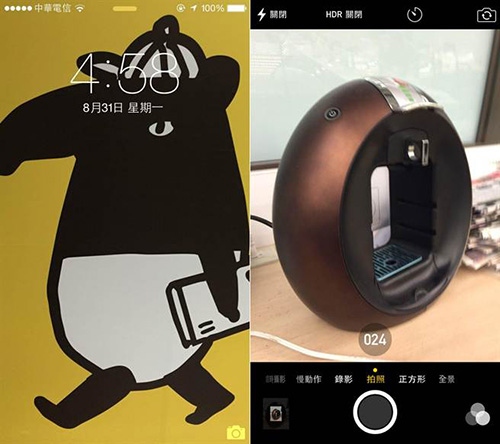
左圖為鎖定畫面右下角快速啟動相機;右圖是連拍時的畫面。
4. 調整對焦與曝光
在畫面上輕點想拍的主體即可設定對焦點。iPhone 的對焦點同時就是測光點,而點完之後還能拖動旁邊的小太陽圖示微調曝光,逆光或高反差場景靠這招救回細節。
5. 鎖定對焦與曝光(AE/AF Lock)
錄影或拍移動主體時,若希望焦點與測光固定不跳動,長按畫面上的對焦點,出現「自動曝光/自動對焦鎖定」提示即完成,鬆開手指後設定會保持。
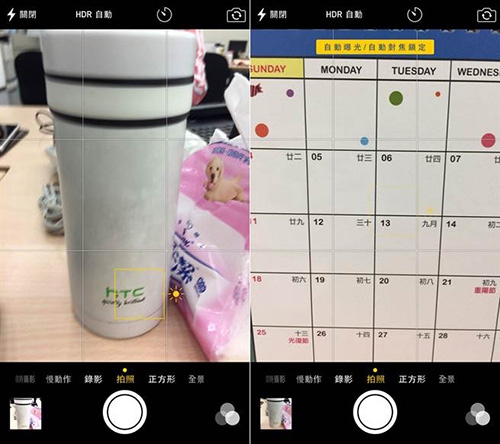
左圖為點按後出現的對焦框與曝光調整;右圖為長按後啟動的自動對焦/曝光鎖定。
6. 全景模式可以反向拍
以為全景只能由左往右掃?在拍攝過程中輕點方向指示箭頭兩下,箭頭會翻轉 180 度,就能改由右往左拍,避開光線方向不合的情況。
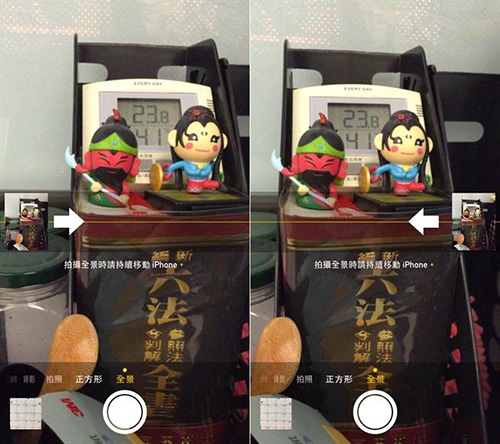
快速點兩下方向箭頭即可切換拍攝方向。
7. HDR 照片不必存兩份
開啟 HDR 時,系統預設會同時保留正常曝光與 HDR 兩個版本,佔掉雙倍空間。到「設定-照片與相機」把「保留正常照片」關掉,整理相簿輕鬆很多。
8. 打開格線輔助構圖
同樣在該設定頁,可以開啟「格線」。相機畫面會出現九宮格輔助線,對齊水平與配置主體都更容易,剛開始學攝影的人尤其受用。放心,這些線不會出現在成品照片裡。
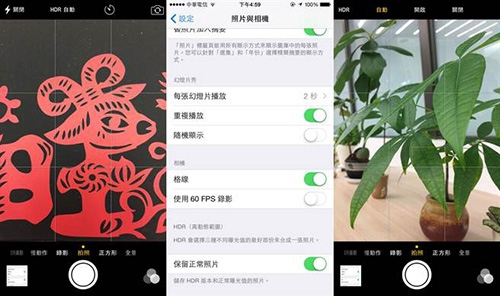
左圖為 HDR 設定;右圖為開啟格線後的相機畫面。
iPhone 6s 首度用上 1200 萬畫素主相機,前鏡頭據傳也升級到 500 萬等級(iPhone 6 為 800 萬主鏡、120 萬前鏡)。搭配蘋果一貫的軟體調校,畫質表現值得期待。把上面這幾招練熟,新機的實力才真的發揮得出來。
- 上一篇文章: iPhone 6s 變厚了,舊保護殼還能用嗎?先別急著買新的
- 下一篇文章: 16GB iPhone 不夠用?五個方法立刻清出空間