
iOS 9 正式版升級教學:升級前必看,兩種安裝方式任你挑
編輯:Apple 技巧與知識
iOS 9 正式版已推送,帶來二十多項新體驗,而且好消息是舊機型也在支援清單內。但升級前有几件事必须先確認,否則升完可能後悔。
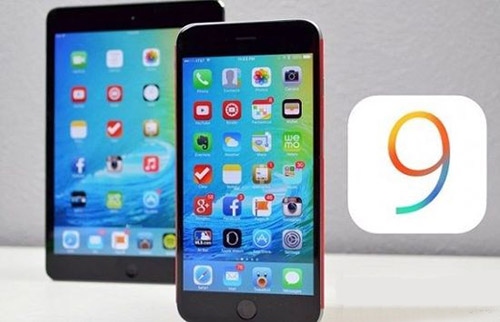
升級前必讀
1. iOS 8.4 的驗證已關閉,升到 iOS 9 後就無法降回 8.4 進行完美越獄。
2. 已越獄的裝置無法用 OTA 更新,請走 iTunes 路線。
3. iOS 9 採用新的啟用策略,黑機將全面失效,切勿輕率升級。
4. 支援範圍為 iPhone 4s 以上,iPhone 4 不在名單內。
另外建議先做一次完整備份,並確認裝置剩餘空間充足。
方法一:DFU 模式強制升級
注意:這個做法會清空裝置上的所有資料。
1. 開啟 iTunes 並先中斷裝置與電腦的連線。長按 Home 鍵與電源鍵 8 秒強制關機;接著重新連上電腦,按住電源鍵 2 至 3 秒後,同時按住電源鍵與 Home 鍵,數到第 10 秒放開電源鍵、持續按住 Home 鍵,直到電腦識別出 DFU 狀態的裝置,iTunes 會自動啟動。
2. iTunes 提示偵測到待恢復的裝置,點「確定」。
3. 按住 Shift 鍵點「恢復」,選擇韌體檔。
4. 裝置開始重新灌入系統。
5. 完成後在 iTunes 點「設定為新裝置」。
方法二:透過 iTunes 更新或恢復
注意:恢復韌體會清空資料,請先備份。已越獄的裝置在過程中可能出現未知錯誤,若失敗並自動進入恢復模式,重新連上 iTunes 再灌一次即可。
1. 先下載對應機型的 iOS 9 韌體(下載前務必確認型號;直接用 iTunes 下載速度通常很慢)。
2. 將裝置連上電腦並開啟 iTunes。
3. 按住鍵盤 Shift 鍵,同時以滑鼠左鍵點擊「更新」或「恢復」。
4. 在彈出的視窗中選擇剛下載好的韌體,點「更新」並等待 iTunes 執行。
5. 完成後依畫面提示完成啟用即可正常使用。