
iOS 9 攔截廣告教學:裝 Purify 讓 Safari 清靜下來
編輯:Apple 技巧與知識
蘋果在 iOS 9 中開放了 Safari 的內容攔截機制,但很多人升級之後翻遍設定卻找不到相關選項。原因很簡單:這個功能本身不含攔截規則,必須先安裝第三方攔截器,設定裡才會出現對應的開關。
為什麼設定裡找不到?
蘋果的做法是把「規則」與「介面」分開:系統只提供框架,實際要攔哪些內容由 App 決定。所以你會先在 App Store 裝一個攔截器,然後回到 Safari 的設定中把它勾選啟用。
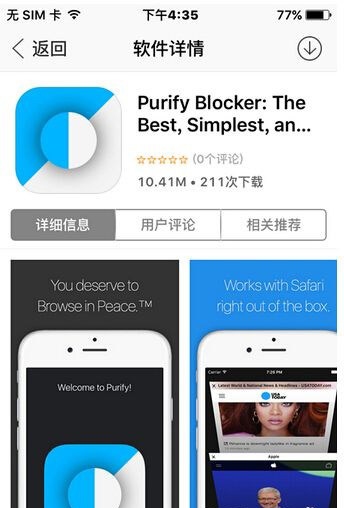
本文以 Purify 為例。它在 App Store 售價 3 美元,也可透過第三方市集下載。
(補充:若從第三方管道安裝後出現閃退,把裝置連上電腦,用該市集電腦版的「修復閃退」功能通常就能解決。)
設定步驟
1. 下載並安裝 Purify。
2. 打開「設定 → Safari」,你會看到多出一個「內容攔截器」項目。點進去,把 Purify 的開關打開。
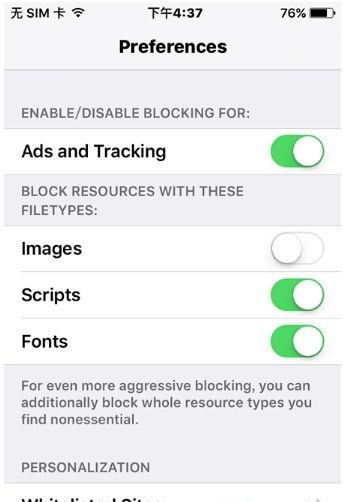
3. 回到 Purify App,選擇要攔截的內容類型。這裡有三個選項:圖片、腳本、字型。
設定完成後,用 Safari 瀏覽網頁與影片,就不會再被各式廣告打斷。
該勾哪些?實務建議
・腳本(Scripts):建議開啟。廣告與追蹤程式多半靠 JavaScript 載入,攔掉這一項效果最明顯。
・字型(Fonts):可以開啟。網頁自架字型檔案通常偏大,攔掉能省下不少流量。
・圖片(Images):不建議勾選。這一項會把所有圖片一併擋掉,網頁會變得支離破碎,正常內容也看不了。
另外提醒,部分網站(尤其是需要登入的服務與部分媒體網站)會偵測攔截器並拒絕提供內容。遇到這種情況,暫時把 Purify 關掉再重新載入即可,不必整個移除。
- 上一篇文章: iPhone 6s 十大功能與 iOS 9 五十個技巧彙整
- 下一篇文章: 手機就能查:確認 iOS 8.4.1 的簽發驗證還開著嗎