
不越獄也能搬資料:把舊 iPhone 的簡訊與照片完整轉到新機
iPhone 6s 與 6s Plus 上市後,不少使用者面臨一個實際難題:如何在保留新機「原汁原味」的同時,只把舊手機的簡訊與照片搬過來。因為整機還原舊備份雖然方便,卻會把舊系統累積的雜訊、設定與快取一併帶到新機,新機的新鮮感也就蕩然無存了。
這困擾不只發生在換新機的人身上,剛加入 iOS 陣營的用戶也常遇到。以下做法利用 iTunes 與 iTools 這兩套工具,只挑你要的資料搬,其餘一概不動。
整個思路是:把舊機備份下來,從備份檔裡只抽出簡訊庫與照片,再注入新機的備份後還原。iTunes 與 iCloud 官方也能做到類似效果,但前者會破壞新機的乾淨狀態,後者在還原照片時問題較多。
先確認搬遷目標
・只把舊 iPhone 的簡訊移到新 iPhone
・把舊 iPhone 的照片連同拍攝時間與地理位置一起移過去
第一部分:搬遷簡訊
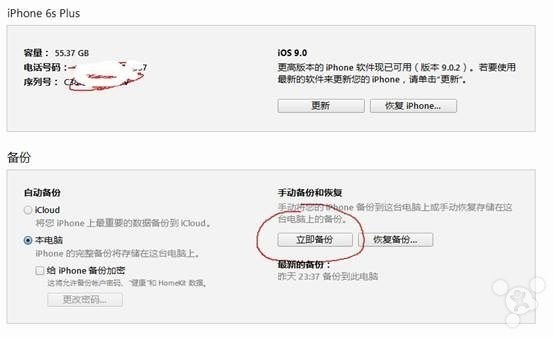
1. 用 iTunes 備份舊 iPhone。
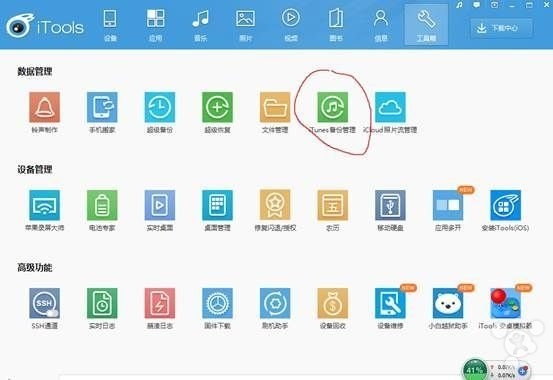
2. 打開 iTools,雙擊舊機的備份檔,前往 /var/mobile/Library/SMS/sms.db,把這個檔案匯出到電腦。
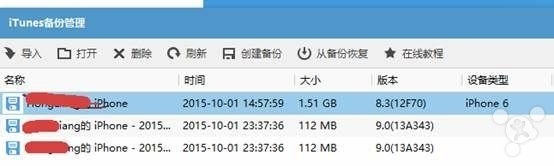
3. 用 iTunes 備份新 iPhone,方式與第一步相同。
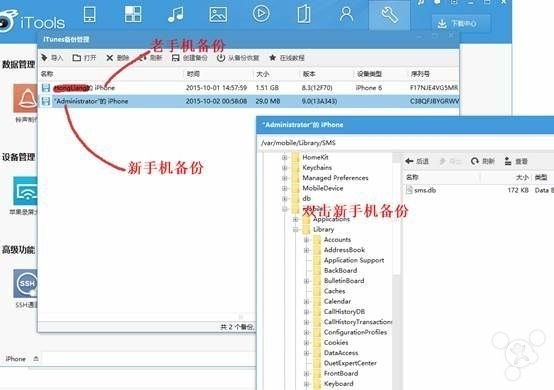
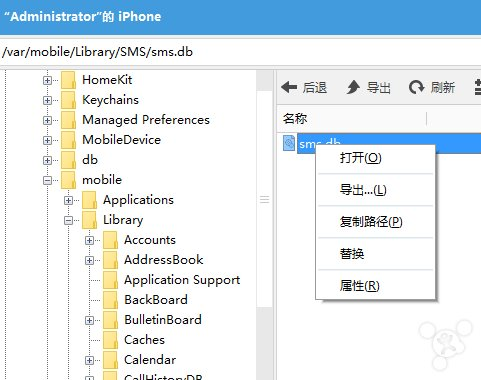
4. 在 iTools 中雙擊新機的備份檔,進入 /var/mobile/Library/SMS/,把其中的 sms.db 替換成第二步匯出的檔案。
5. 用 iTunes 還原新機的備份,簡訊就回來了。
第二部分:搬遷照片(含拍攝資訊)
這部分需要先把手機裡的照片複製到電腦,並安裝 iTools。
6. 用新 iPhone 隨便拍一張照片,讓 iOS 自動建立基礎目錄結構。
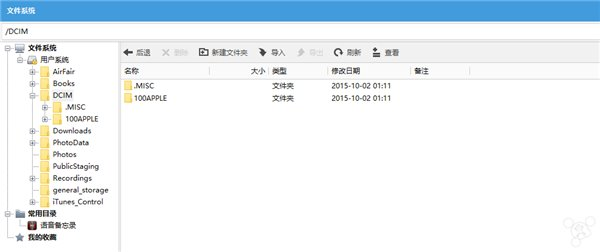
7. 開啟 iTools,用檔案管理功能進入 /DCIM,你會看到 100APPLE 這類資料夾。
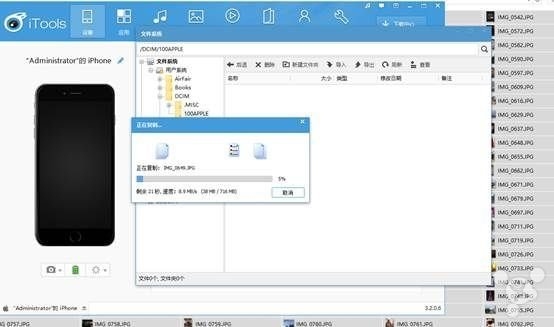
8. 把先前備份到電腦的照片複製進 100APPLE 資料夾。
9. 刪除 PhotoData 目錄下的所有檔案與 Photos 目錄。若出現無法刪除的情況,請先把背景執行中的相簿應用關掉。
10. 刪完後點開相簿可能會閃退,重新開機即可。iOS 會依現有照片自動重建地理資料庫,這個過程需要幾分鐘,完成後照片與拍攝資訊就都還原了。
⚠️ 事前提醒:這套流程涉及替換與刪除系統-level 的備份與媒體檔案,屬於高風險操作。動手前請完整備份新舊兩台裝置,並預留充足時間,中途不要中斷。
- 上一篇文章: iOS 9 安裝失敗怎麼辦?三種可行做法
- 下一篇文章: iOS 9.0.2 降回 9.0.1:官方恢復與 DFU 兩種做法