
iPhone 6s 不按電源鍵也能鎖屏:靠 3D Touch 重壓小白點就好
編輯:Apple 技巧與知識
自從 iPhone 6s/6s Plus 有了 3D Touch 之後,這兩台機器的操作方式多了不少變化。除了原生支援的那些手勢,其實還有一個很實用的小玩法:完全不用電源鍵、也不用 Home 鍵,就能鎖屏、截圖。
對習慣單手操作的人來說,5.5 吋的 6s Plus 想按到實體鍵並不容易。與其勉強伸展手指,不如把「輔助使用」裡的 AssistiveTouch 小白點改造成萬用鍵。
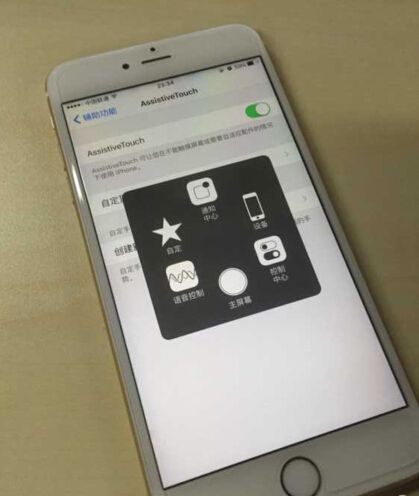
先想清楚要達成什麼
設定之前,先確認這幾件事:
・輕點一下小白點 → 回到主畫面,等同按一次 Home 鍵
・輕點兩下小白點 → 開啟多工背景,等同雙擊 Home 鍵
・重壓小白點(3D Touch) → 鎖定螢幕、螢幕快照等進階操作
設定步驟
1. 開啟小白點
進入「設定 → 一般 → 輔助使用 → AssistiveTouch」,把開關打開。
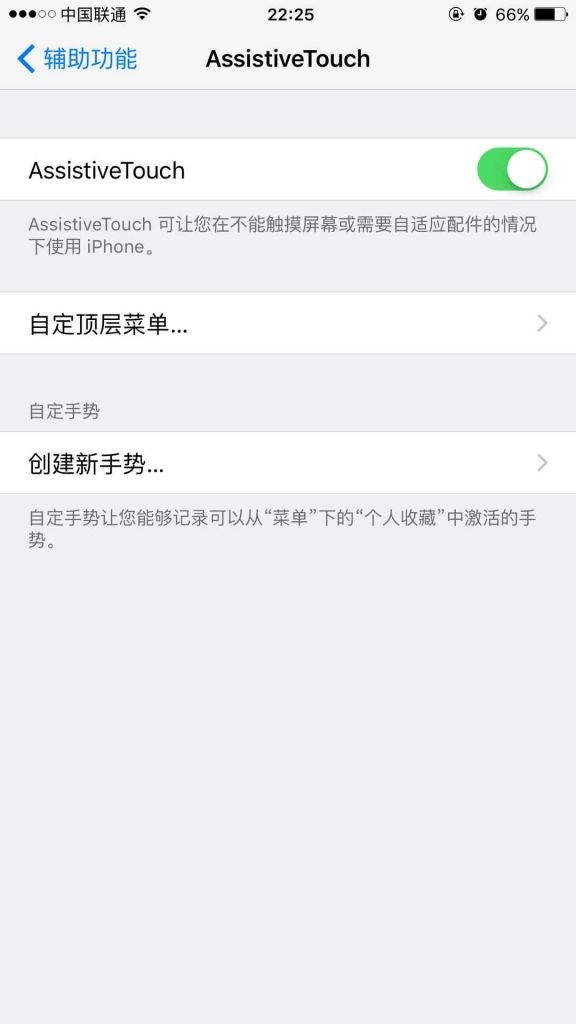
2. 進入自訂頂層選單
點開「自訂頂層選單」,會看到六個圖示圍成一圈,下方有圖示數量與增減按鈕。
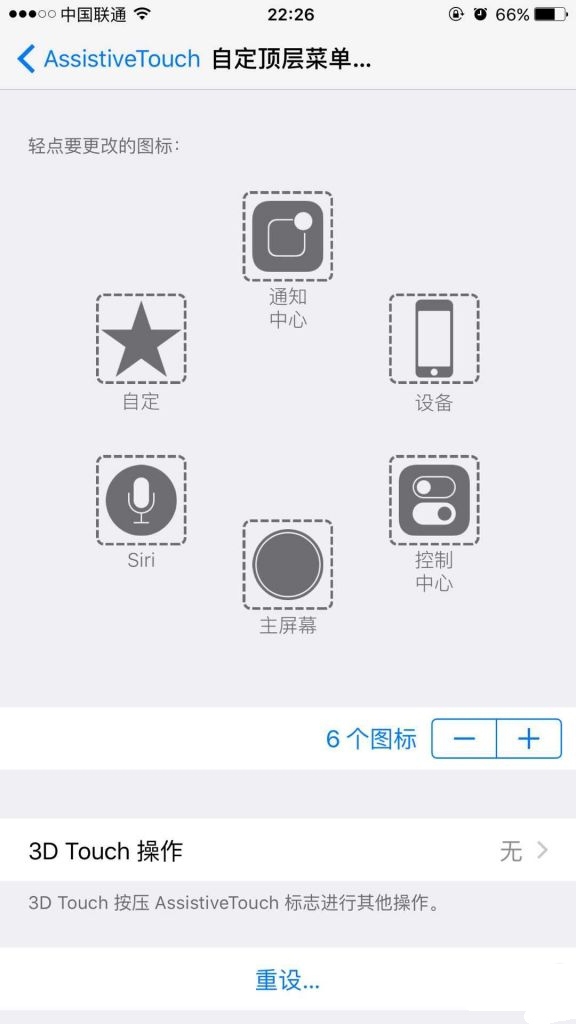
3. 精簡成單一功能
連續按「-」把圖示數量減到 1 個,然後點那唯一的「自訂」圖示,在清單中選「主畫面」,按下完成。回到上一層,圖示名稱就變成「主畫面」了。
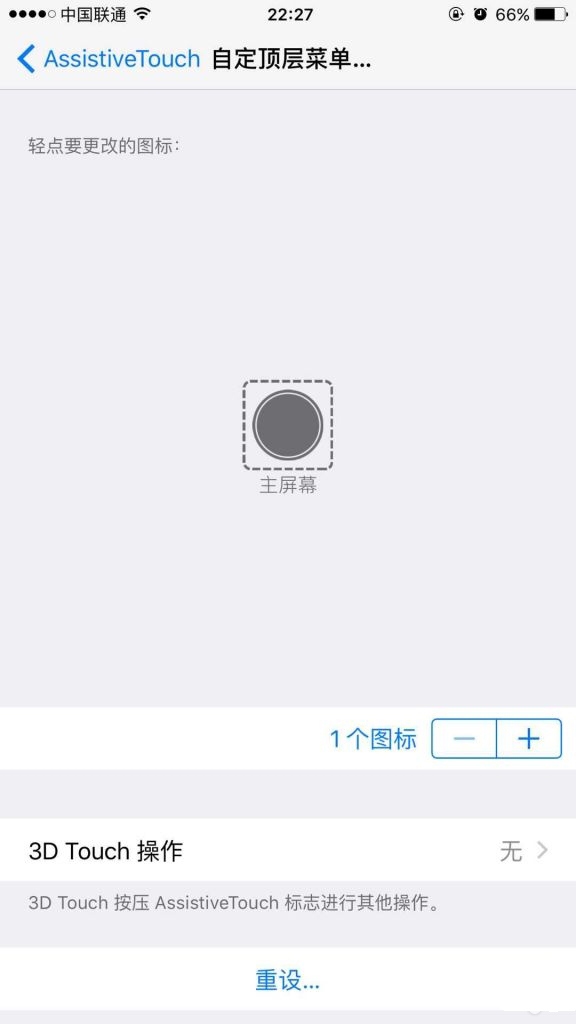
4. 設定 3D Touch 動作
點進「3D Touch 操作」,選擇「鎖定螢幕」。完成後,只要用力按住小白點,螢幕就會立刻熄掉。你也可以依需求改成「螢幕快照」、「語音控制」或「音量」等。
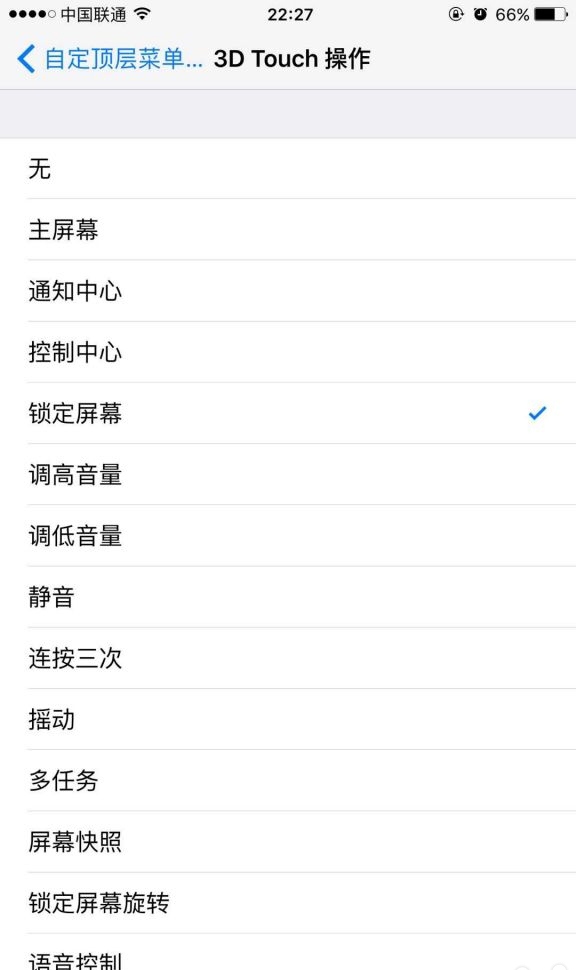
四步走完,小白點就同時具備「回首頁」、「開多工」與「鎖螢幕」三種能力,實體鍵的耗損也跟著降下來。
實測補充:截圖與關機
實際使用時還有兩個隱藏操作:重壓小白點後立刻放手、再輕點一次,會觸發螢幕快照;連續重壓兩次則對應關機。
實測下來,截圖這招確實可行;至於關機,在部分環境下並不容易成功觸發,有興趣的人可以自己試試,看你的裝置吃不吃這一套。