
越獄後跳出「儲存空間幾乎已滿」?降回 Cydia 1.1.23 就能解
iOS 9 出爐將近一個月後,10 月 14 日晚間,國內兩来越獄團隊之一的盤古終於在官網放出了 iOS 9.0 的越獄工具。即使蘋果在系統優化上做得越來越好,讓越獄的吸引力不如從前,仍有大批人在等這一天——尤其是 iPhone 6s/6s Plus 以下的機型用戶,越獄才能玩到 3D Touch 之類的功能。
依盤古的說法,這次越獄涵蓋 iOS 9.0 到 9.0.2,等於替死守 iOS 8 的使用者開了一扇門,可以放心升上 iOS 9。

工具一放出,許多人立刻動手,但很快就有 16GB 版本的用戶抱怨遇到一個惱人的 BUG:重開機後系統跳出「儲存空間幾乎已滿」的警告,明明手機裡空空如也。
問題的根源不在你的資料,而是這次 Cydia 1.1.24 的 Applications 遷移路徑與根目錄的符號連結對不上,導致系統誤判容量。解法出乎意料地簡單:把 Cydia 降回 1.1.23 跑一次遷移,再更新回來。已經裝了插件的裝置也能用這個方法。
操作步驟
1. 放入舊版 Cydia
用 iTools 這類檔案管理工具,在系統檔案中找到以下路徑:
/var/root/Media/Cydia/AutoInstall
把 Cydia 1.1.23 的 deb 檔複製進去,然後重新開機兩次。第一次開機時 Cydia 會自動安裝這個版本,第二次開機則完成路徑遷移。兩次重開之後,Applications 的指向就會被修正到正確位置。
2. 更新回 1.1.24
遷移完成後,Cydia 可能會閃退一次,別擔心。重新打開它,等各個軟體源刷新完畢,你會看到 Cydia 1.1.24 的更新提示。安裝更新並重新開機,閃退與「儲存空間幾乎已滿」的警告就會一起消失。
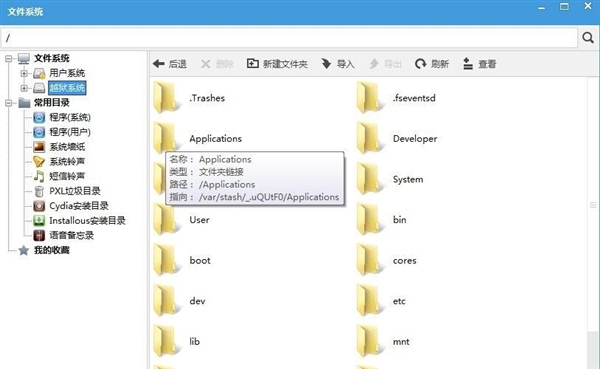
從 iTools 的截圖可以看到,操作完成後 Applications 資料夾的指向已經正常。
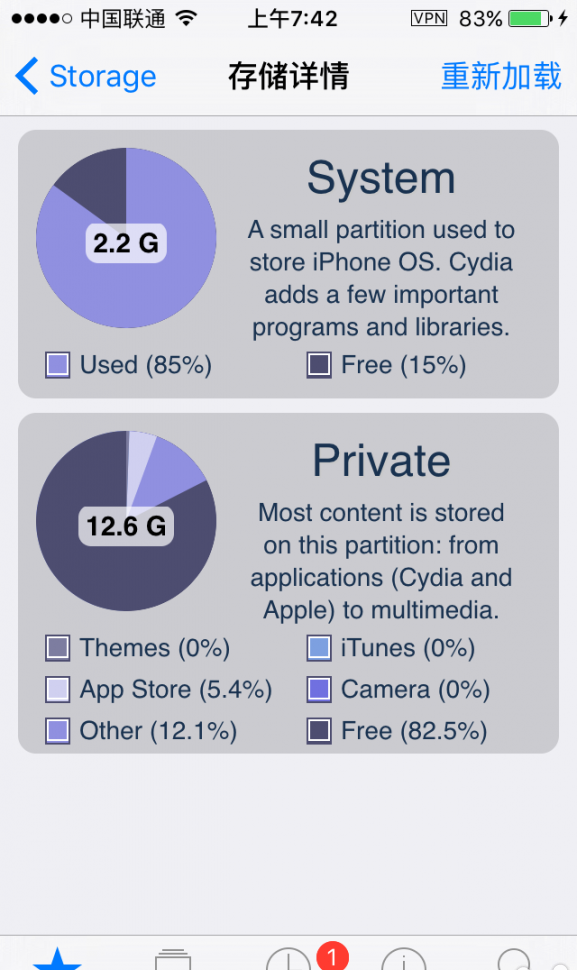
再對照一下儲存空間的詳細資訊,改善幅度會很明顯。
兩點注意事項
第一,這個方法理論上對 iPhone 6s/6s Plus 以下的機型都有效,但新款機種建議再等等,因為 Cydia 1.1.23 是否支援這兩台目前還沒有定論。
第二,網路上曾流傳「手動修改 Applications 路徑」的做法,看似直接,但風險不小——很可能導致所有 App 一開就閃退,請勿輕易嘗試。
最後,由於越獄本質上屬於高風險操作,動手前請務必備份重要資料。越獄是為了讓裝置更好玩,而不是為了省下幾塊錢的軟體費。
- 上一篇文章: iOS 9 越獄後 Cydia 一開就閃退?分兩種情況對症下藥
- 下一篇文章: iPhone 6s 產地與生產日期怎麼查?兩步驟搞定