
Apple TV 4怎么看已购影片?账号与付款设定拆解
編輯:Apple 技巧與知識
第四代Apple TV搭載tvOS並正式接入App Store生態,但不少使用者拿到後並不清楚怎麼操作。以下整理觀看已購買電影的設定思路,並說明帳戶與付款方式的處理細節。

這套做法來自網友分享與實測總結,核心在於帳戶區域與付款資訊的調整:
操作步驟
1.先以香港帳戶登入一次,完成初始化,然後在同一裝置下加入自己常用的帳戶。
2.切換回常用帳戶後會回到主畫面。此時只有香港帳戶才會出現的電影、音樂等圖示會失去反應,但主畫面上的應用程式入口仍可正常開啟。
3.關鍵一步:把這個帳戶綁定的信用卡全部移除,包括信用卡與銀聯卡,讓帳戶處於「無付款方式」狀態,才能正常讀取已購買的電影內容。只要帳戶內有餘額,仍然可以進行購買。
如何取消綁定卡片
安裝並開啟iTunes,用自己的Apple ID登入。
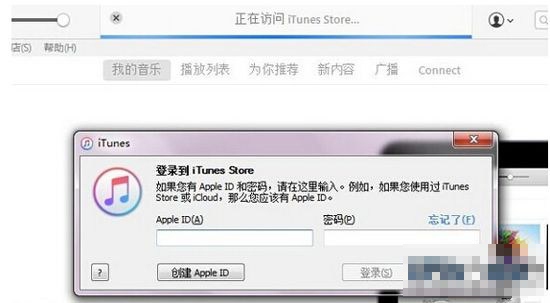
登入後點擊「帳戶」下方的「帳戶資訊」。
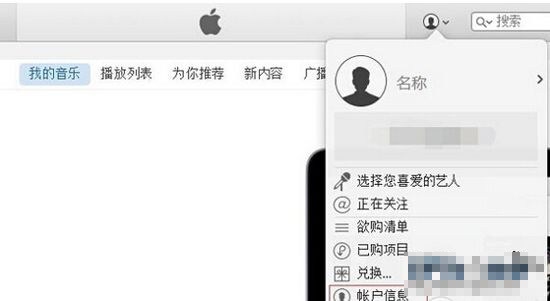
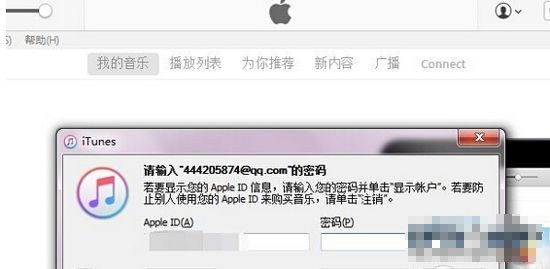
系統會要求再次輸入帳號密碼進行二次驗證,通過後才能進入帳戶資訊頁。
在帳戶資訊中可以看到使用者名稱、付款方式、地址等資料。找到付款方式後方的「編輯」並點擊。
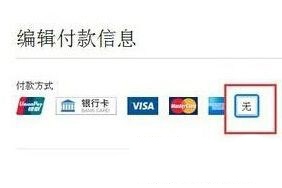
付款方式清單的最後一項是「無」,選擇它即可解除所有卡片綁定,也就是我們要的效果。
完成後回到帳戶資料頁儲值,就能購買想看的電影。據分享者表示,未看完的影片可以在iPad上接續播放,這點相當方便。
字幕方面,部分影片提供簡體中文,但沒有繁體與英文字幕可選。另外由於內容是從境外伺服器讀取,網速會有明顯起伏,播放穩定性不如本地服務。