
iPhone省電設定全攻略:讓電量撐過關鍵時刻
用機頻率越來越高,電池卻始終沒跟上腳步。手機撐不了一整天,最尷尬的是真正需要它的時候螢幕已經黑掉。其實只要在設定裡調整幾個細節,續航表現就能明顯改善。以下整理iPhone省電的八個實用做法。
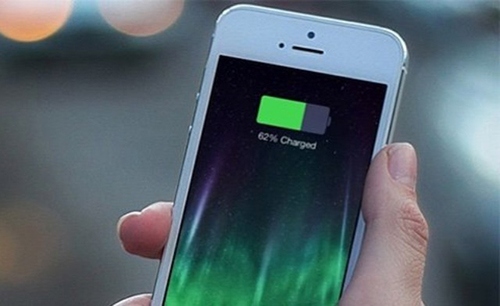
低電量模式
iOS 9新增的省電功能。開啟後系統會暫時降低整體耗電:暫停郵件自動抓取、關閉背景App重載與自動下載,並弱化部分視覺效果。
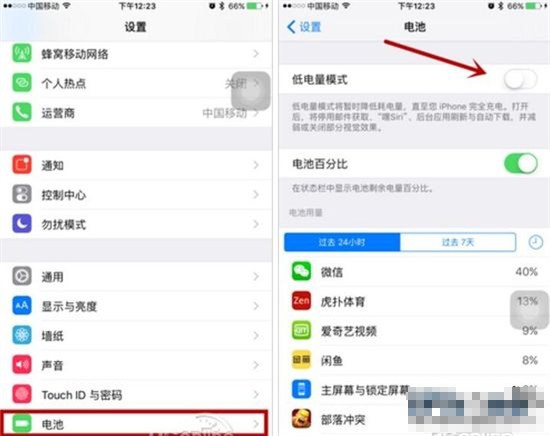
設定路徑:設定→電池→開啟低電量模式。
關閉郵件自動抓取
台灣與中國大陸用戶使用原生郵件App的比例不高,而系統預設會定時檢查新郵件,這件事頗耗電。若你平常用其他郵件客戶端,把這項關掉很划算。
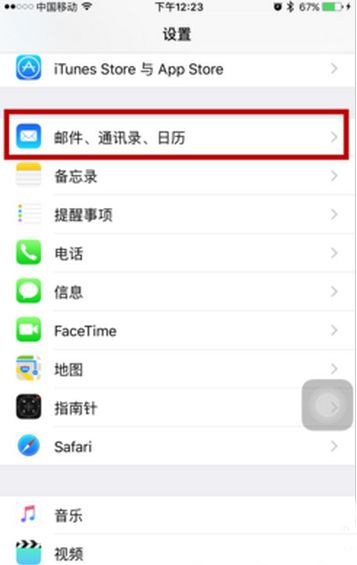
設定路徑:設定→郵件、聯絡人、行事曆→關閉「獲取新資料」。
停用背景App重載
很多電量是在不知不覺中流失的,來源往往是背景裡持續運作的App。iOS 9的背景重載會預先準備好App內容,如果你習慣打開後再手動更新,完全可以全部關閉。
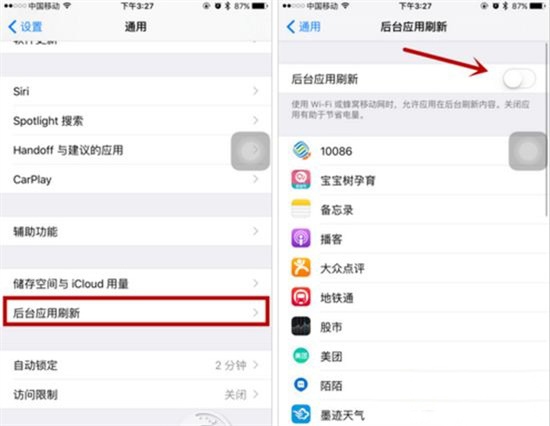
設定路徑:設定→一般→背景App重載→關閉。
禁止App Store以行動網路自動下載
用行動數據更新App看似方便,卻既耗電又容易在不知不覺間吃掉大量流量,造成帳單爆表。
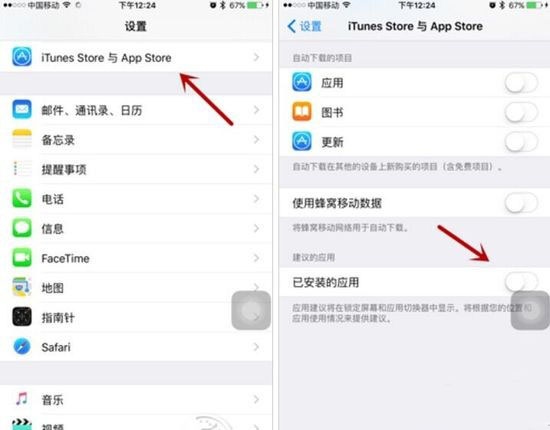
設定路徑:設定→App Store與iTunes Store→關閉「使用行動數據」。
停止回傳診斷資料
啟用新機時系統會詢問是否送出「診斷與用量資料」。除非你是開發或測試人員,否則沒有必要。這類資料每天定時上傳,除了耗電也涉及隱私。
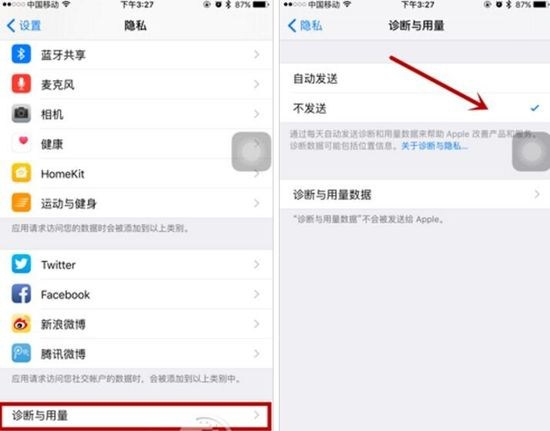
設定路徑:設定→一般→關於本機→診斷與用量→選擇「不傳送」。
關閉App建議
iOS 9會依你的位置與使用習慣,在鎖定畫面和App切換器中推薦安裝項目。官方說耗電極微,但對多數人而言這是可有可無的功能。
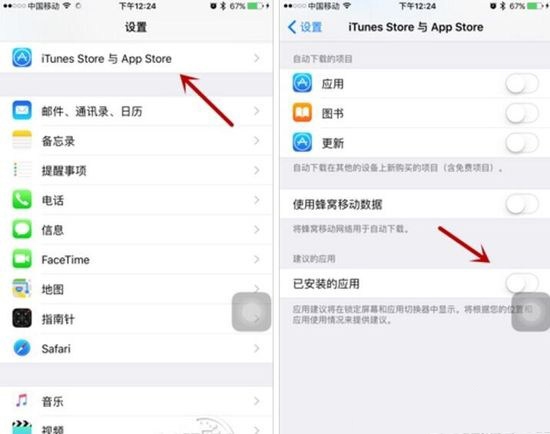
設定路徑:設定→App Store與iTunes Store→關閉「已安裝的App」。
關閉不需要的系統服務
iOS 9加入了不少依賴定位的功能,例如附近熱門App、常去地點等,等於讓手機持續進行位置定位。把用不到的服務關掉,同時省電又減少隱私外洩。
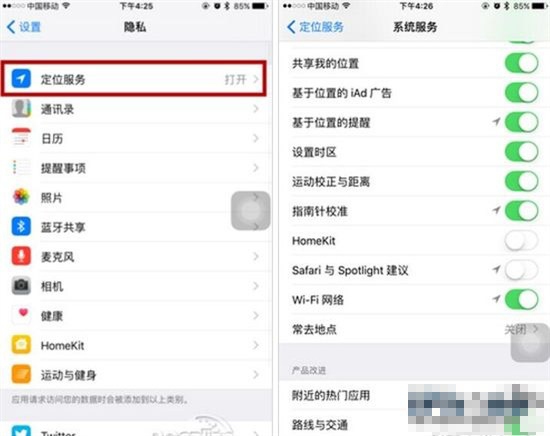
設定路徑:設定→隱私→定位服務→系統服務,關閉不需要的項目。若你常用地圖與指南針,建議保留指南針校準。