
九個 iOS 9 隱藏用法,早點知道能少走很多彎路
iOS 靠著流暢的整體體驗累積了龐大用戶基礎,升級率也長期領先碎片化的 Android。數據顯示,新系統面向中國用戶推送後,iOS 9 的升級率達到 75%,是普及最快的一代。但除了 3D Touch、多工列這類改動明顯的功能,系統裡其實還躺著一批沒什麼人談起的實用細節。以下九個,希望能幫你省一點摸索時間。
一、滑動批量選照片
拍照體驗好,用 iPhone 記錄生活的人自然多,日積月累就是小山般的照片。要刪的時候一張張點簡直是體力活。
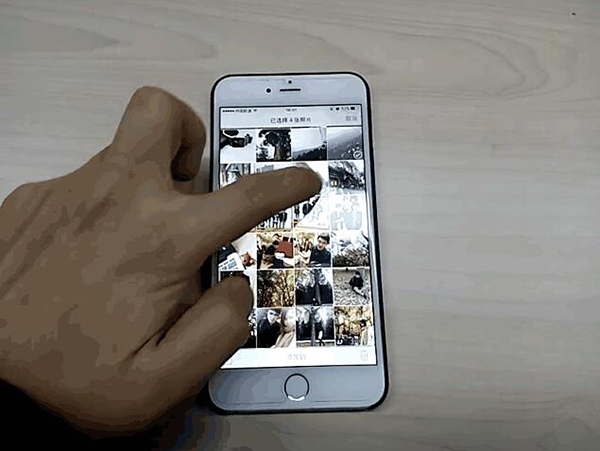
刪除照片時可滑動批量選擇。
其實 iOS 9 藏了個批量選擇功能:在「照片」App 點右上角「選擇」,按住一張圖往下滑動,手指劃過的都會被連續選中;想單張挑選時正常點擊即可。
二、螢幕朝下自動鎖定
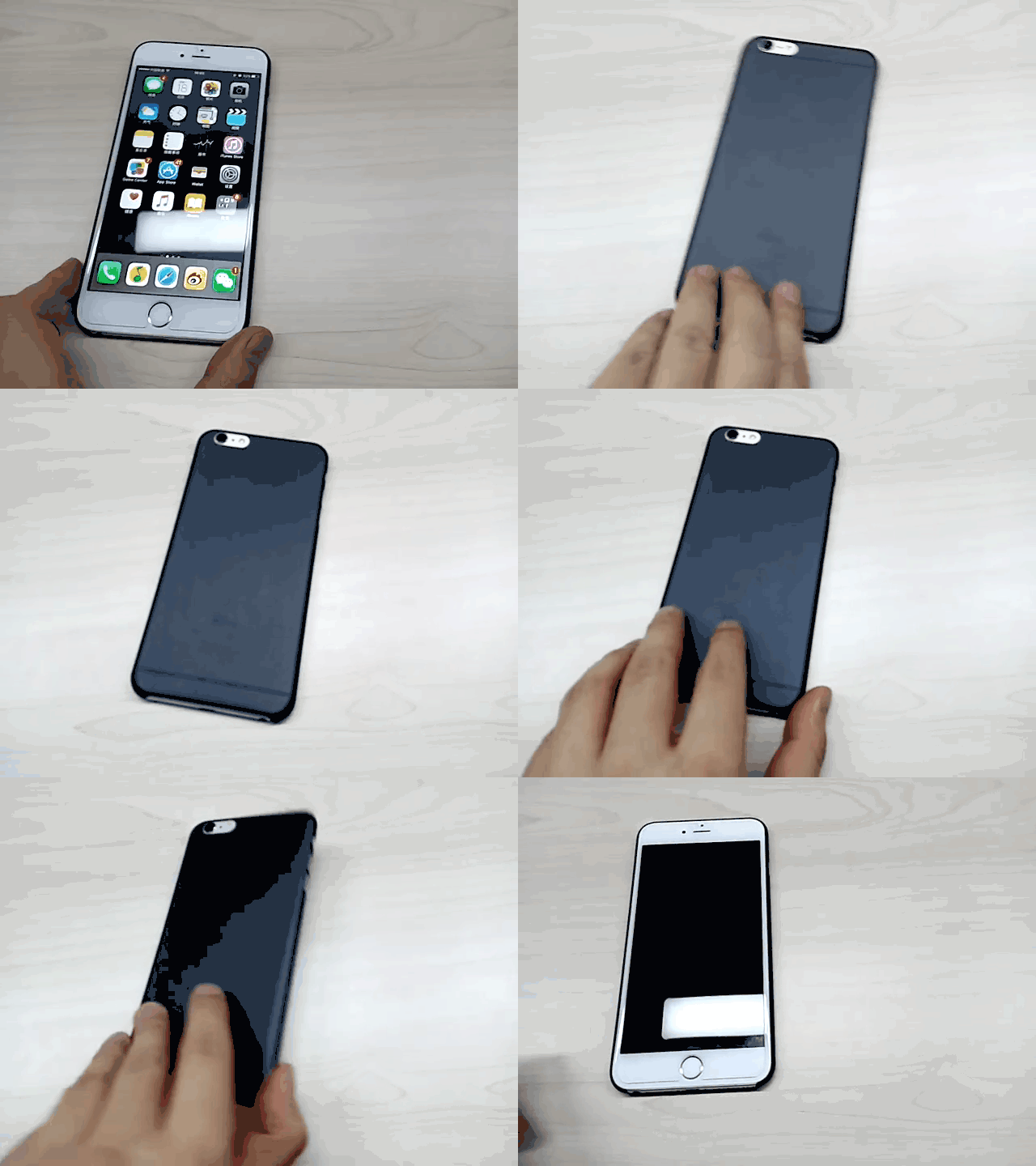
自動鎖屏。
這個功能知道的人不多。把手機正面朝下放在桌上,iOS 9 會偵測到狀態,約三到五秒後自動熄屏並鎖定。這樣一來即便收到通知也不會亮屏,對通知量大的用戶來說還能順便省點電。
三、網頁長截圖
原生截圖要同時按電源鍵與 Home 鍵,方便歸方便,但只能截當前這一頁。想分享整個網頁就得連續截好幾張,內容還會被切得零零落落。裝一個名為 Screenshot 的免費工具就能一次搞定。
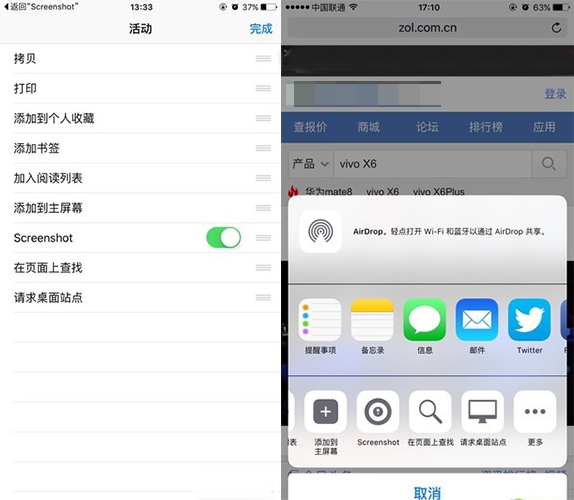
截取網頁時選擇「Screenshot」按鈕可獲得長圖。
安裝後會引導你到 Safari,點中間的分享按鈕把 Screenshot 加入啟用列表。之後在 Safari 分享選單中選它,就能選擇 full page 模式輸出整頁長圖。
四、把私密照片「藏」起來
相簿裡總有幾張不想被翻到的照片,偏偏朋友家人又常借手機。其實用內建編輯器就能處理。
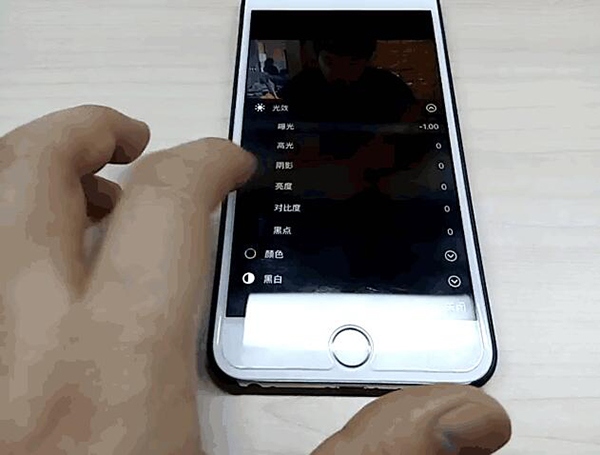
將照片變成一張純黑圖片。

點擊編輯復原到原始狀態即可。
打開目標照片點「編輯」,把「光效」中的曝光、亮度、陰影全部拉到最低,整張就會變黑,存檔即可。自己要看時再點編輯復原。就算別人把這張黑圖刪掉,也能從相簿的「最近刪除」裡撈回來。
五、長按重整鍵請求桌面版網頁
手機版網頁雖然精簡,但常缺少部分內容。以前得滑到頁尾找「桌面版」連結,麻煩至極。
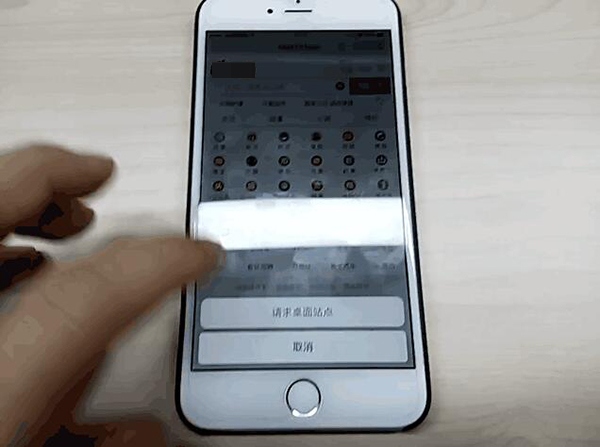
長按重整調出「請求桌面網站」。
其實只要長按網址列後方的「重整」圖示,在彈出選單中選「請求桌面網站」即可。
六、點漢字看同音替換與拼音
在 iOS 中點選一個漢字,鍵盤上方會列出多個候選詞。使用 26 鍵拼音時,會出現該字的同音替代詞。
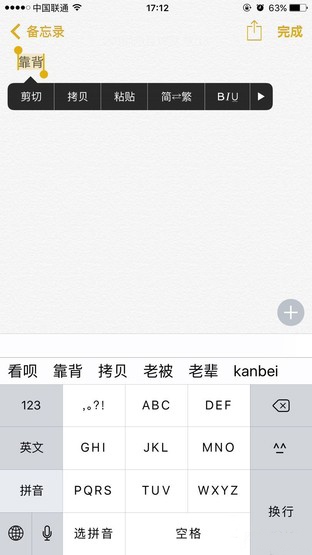
九宮格介面下除了同音字,系統還會依鍵盤推薦相近詞語。兩種情況下,拼音都排在最後一項。
七、全景拍攝能反向走
打開相機的全景模式,系統預設會出現一個向右的箭頭。但 iPhone 其實也能由右向左拍攝,多數人不知道而已。
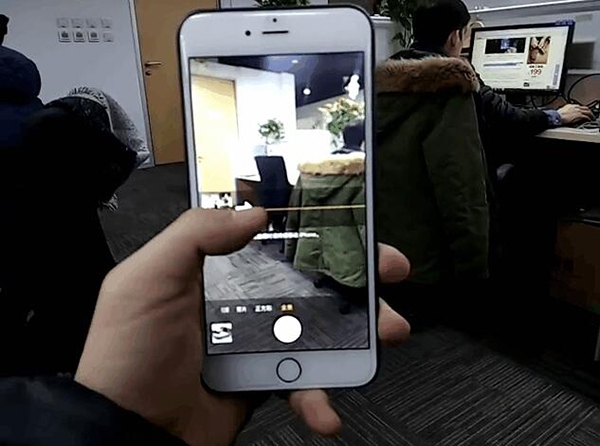
進入全景拍攝後點擊箭頭,方向即變為由左至右。
八、Spotlight 能算數、能換匯
Spotlight 是 iOS 的系統級搜尋,除了找 App、找郵件,iOS 9 還賦予它更多能力。
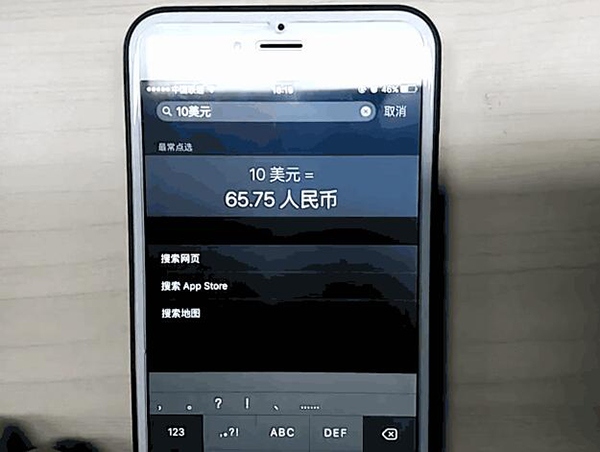
輸入外幣可直接顯示依當前匯率換算後的人民幣金額。
在主畫面下拉喚出搜尋,輸入「23*23」下方立刻顯示答案;輸入「10 美元」則會直接換算成人民幣。臨時算帳、快速比價時很省事。
九、備忘錄變身素描本
我用備忘錄記生活瑣事與會議要點,iOS 9 改版後它能做的事多了不少。
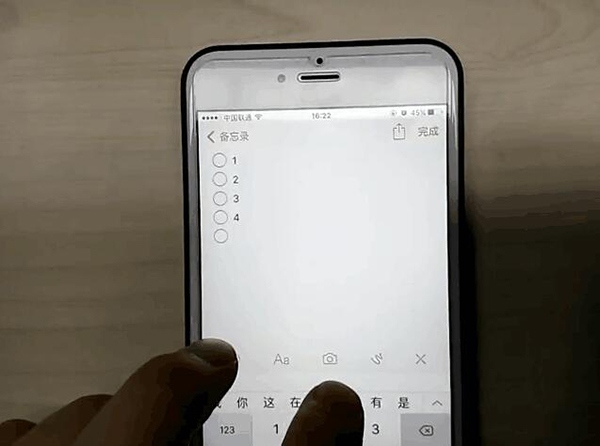
可新增標題與清單。
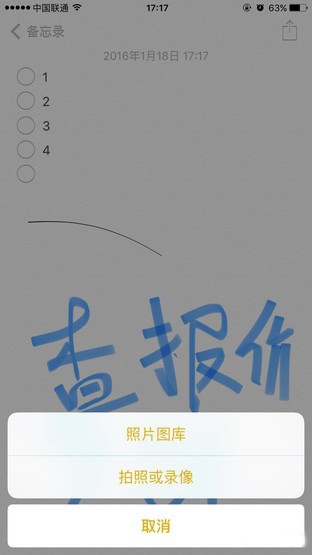
備忘錄可使用直尺、橡皮擦等輔助工具,並支援插入圖片與影片。
新的備忘錄在「素描」模式下提供鉛筆、馬克筆等筆觸,顏色包含黑、灰、藍、黃等八種,還能調出直尺輔助畫直線、用橡皮擦局部修改。此外它支援插入照片、拍照與影片,表現力比舊版強出許多。
>>>蘋果園 iPhone 技巧攻略最新推薦<<<
iPhone 手機鎖屏狀態下延長通知顯示技巧
別急著刪 App,教你給 16G iPhone 騰出空間
越獄福利:教你在 iOS 9 越獄手機上升級 QQ
App Store 加載速度太慢?試試這個小技巧
防止被坑,國行和非國行 iPhone 送修需知
- 上一篇文章: iPhone 慢動作錄影怎麼拍?六張圖上手
- 下一篇文章: 通知總是來不及看就消失?這個插件讓鎖屏訊息留著不走