
iOS 9 八個少有人知的實用操作,學會立刻上手
iOS 9 剛推出時因為卡頓與各類 bug 被罵得很慘,堪稱 iOS 史上口碑最差的版本之一。不過從 9.2 開始,效能問題逐步收斂,總算回到應有的水準。而在官方更新說明沒提到的角落裡,其實還藏著一批不太起眼卻能提升效率的小操作。以下八個,有的你可能早會了,但總有幾個是第一次看到。

一、全景拍攝可切換方向
從 Android 轉 iOS 的人常不習慣:原生 Android 相機拍全景不分左右,iPhone 預設只能由左向右。其實在全景介面輕點方向箭頭就能翻轉拍攝方向,這一點很多人不知道。
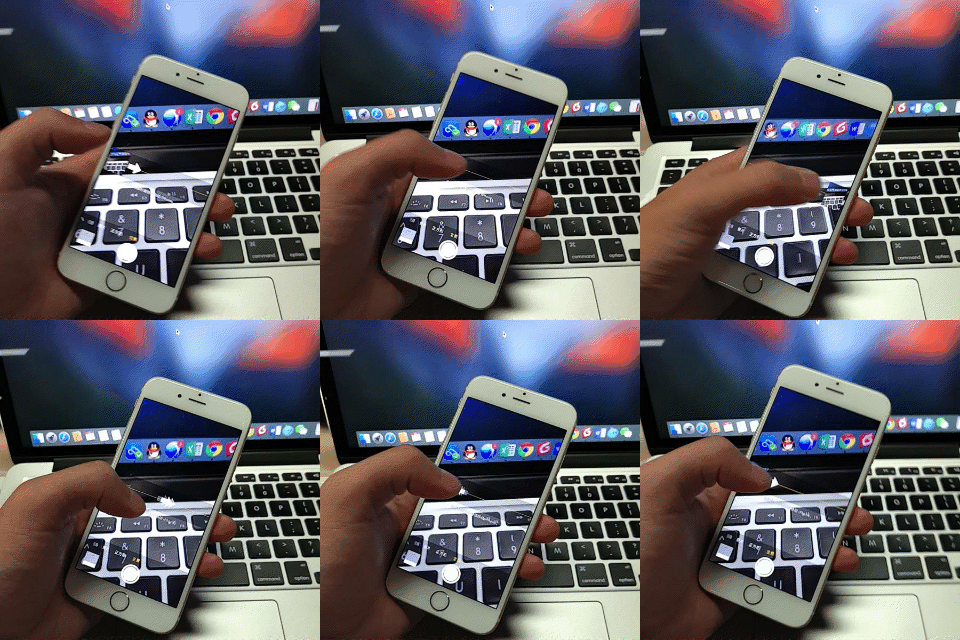
全景拍照切換拍攝方向。
二、強制刷新 App Store
App Store 因伺服器緣故常出現掉線、搜尋頁轉圈的情形。遇到時,連續點擊右下角的「更新」按鈕十次,記住是十次,商店會重新連線伺服器。
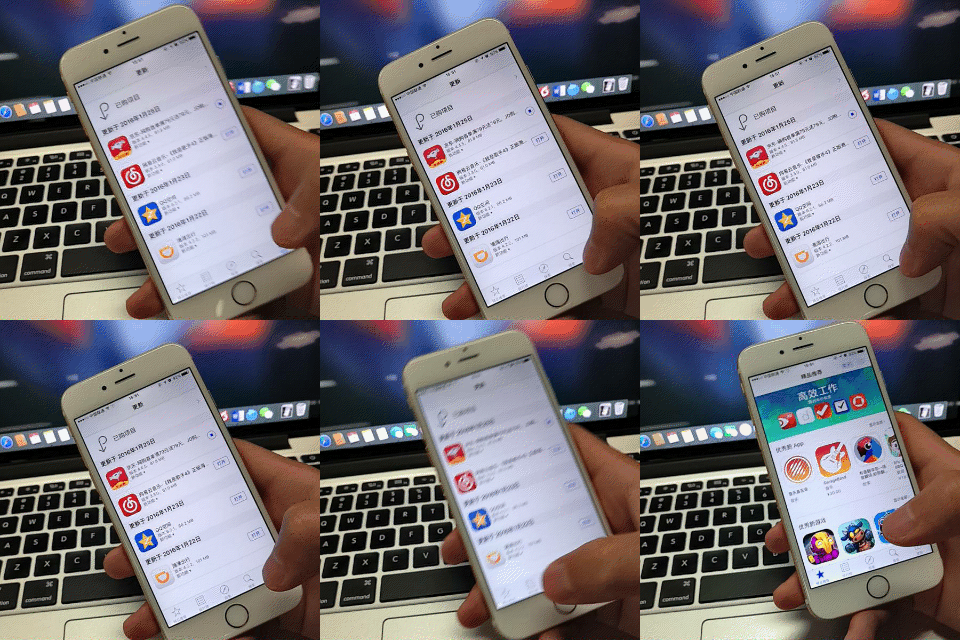
連按十次更新鍵強制刷新 App Store。
三、相簿滑動批量選照片
16GB 機型的用戶經常需要清照片,但 iOS 沒有「全選」按鈕。做法:打開照片 App → 點右上「選擇」→ 按住其中一張不要放開,先往右再往下滑,手指劃過的範圍會被連續框選。
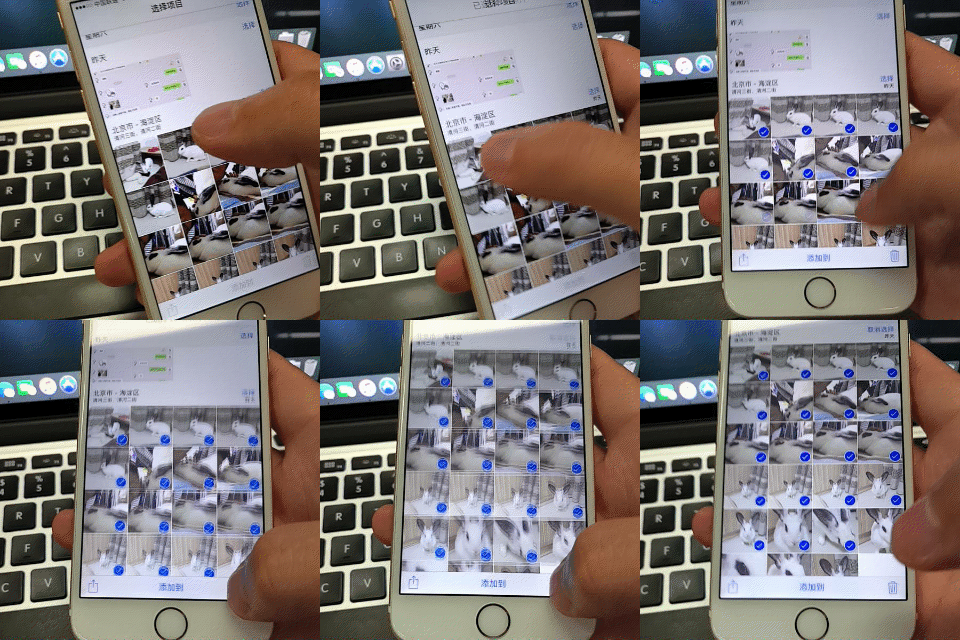
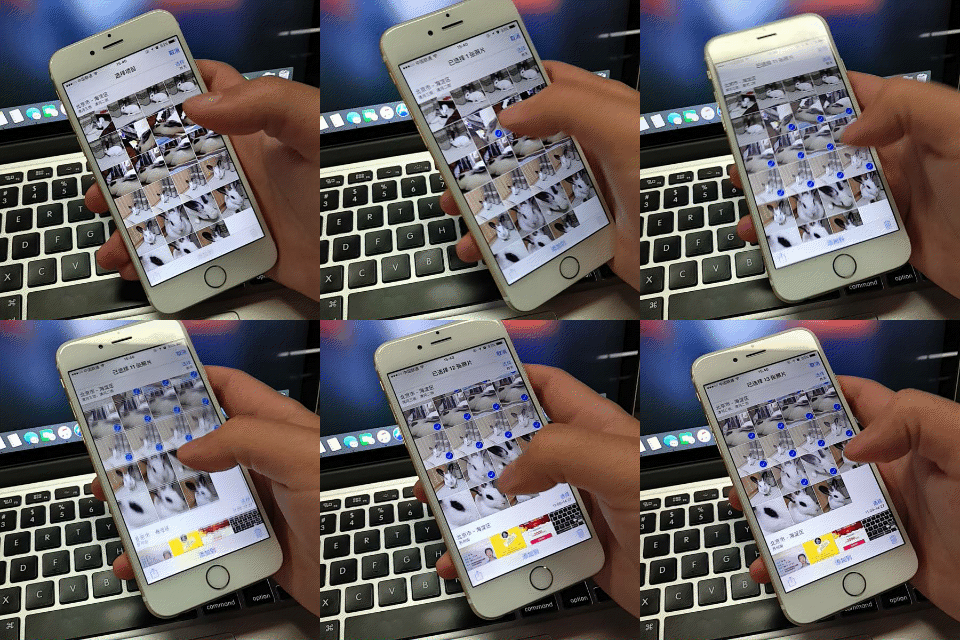
批量選擇照片示範。
四、查看每則訊息的收發時間
iMessage 以時間分組顯示,同一時段只標第一則的時間。想知道其餘各則的精確時間,在對話畫面向左滑動即可。
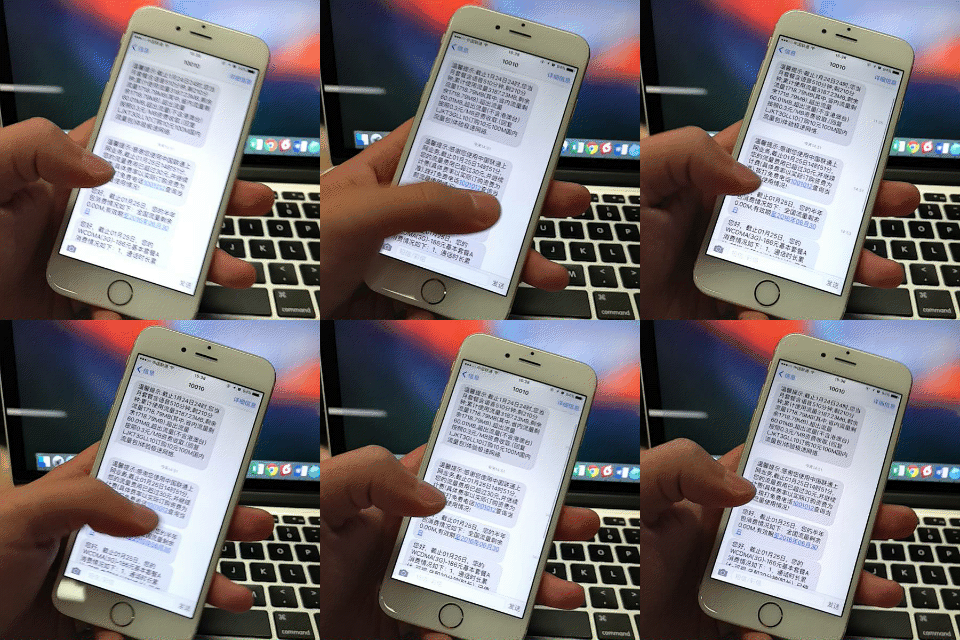
顯示每則訊息的收發時間。
五、快速翻找照片
在照片 App 中點開任一張圖,滑動底部的縮圖捲軸即可快速跳轉,操作邏輯與通訊錄右側的索引 similar。

滑動底部捲軸可快速翻找照片。
六、把輔助小圓點變成獨立 Home 鍵
iOS 9 強化了 AssistiveTouch,首層可自訂 1 到 8 個圖示。只留一個時,它就能當作虛擬 Home 鍵使用,不必再從選單裡多點一次。擔心實體 Home 鍵按壞的人值得一試。
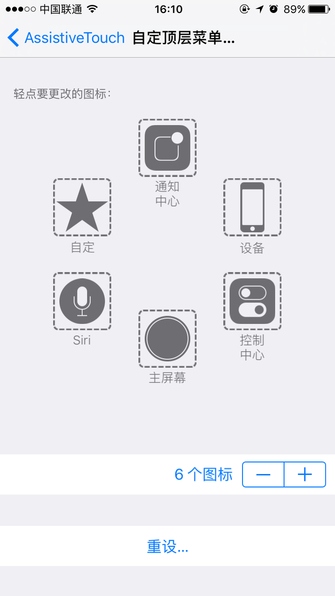
AssistiveTouch 功能得到增強。
七、鎖屏密碼不止六位數字
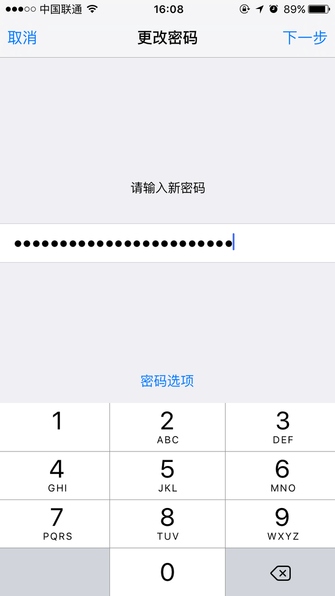
iOS 9 初始化時預設六位數字密碼,但實際上還提供字母數字混合方案。到「設定」→「Touch ID 與密碼」修改密碼時,點擊「密碼選項」可選擇:四位數字、自訂數字、自訂字母數字三種。自訂類型的長度沒有硬性上限,十幾位都行,只要記得住。有 Touch ID 的情況下,真正手輸密碼的次數極少,因此把密碼設長一點幾乎不增加日常負擔,防護力卻提升明顯。
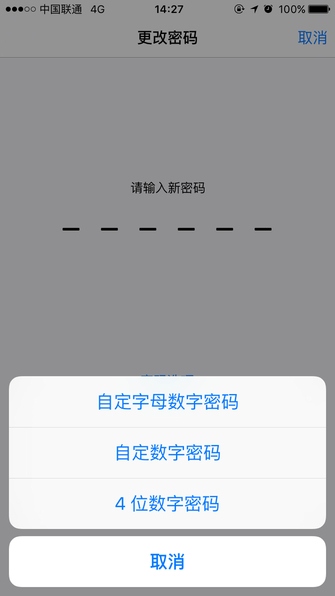
iOS 9 提供更多密碼組合方式,安全性更高。
八、自動鎖定時間可縮短到 30 秒
iOS 8 的最短自動鎖定時間是 1 分鐘,iOS 9 首次加入 30 秒選項。對比部分 Android 機型可設 15 秒,這不算什麼突破,但方向是對的——把選擇權交回使用者手上。
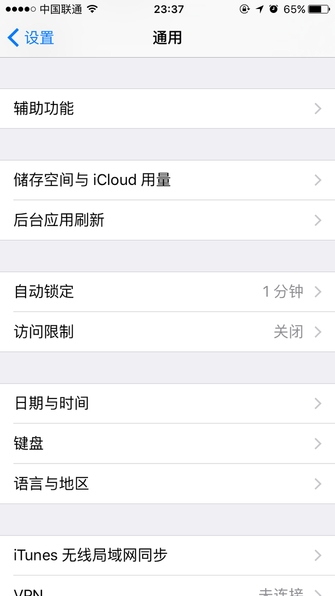
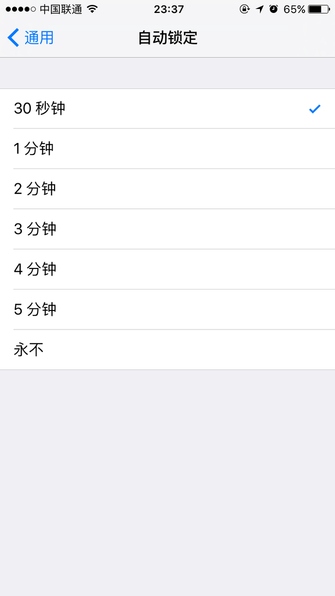
螢幕鎖定時間可設定為 30 秒。
這些操作都算不上大改造,但累積起來確實能讓日常使用順手不少。如果你還發現別的 iOS 9 隱藏技巧,歡迎留言補充。
>>>蘋果園 iPhone 技巧攻略最新推薦<<<
天氣冷要鍛煉,蘋果表健身功能使用技巧
iPhone 6s 慢動作視頻錄製訣竅:超實用
iPhone 手機鎖屏狀態下延長通知顯示技巧
逼格很高!關於 iPhone 的 6 個內置隱藏代碼
系統存在漏洞,iOS 9 竟可以這樣隱藏應用
- 上一篇文章: iPhone 6s 訊號不穩、拍照沒聲音?試試還原所有設定
- 下一篇文章: 天冷不想動?讓 Apple Watch 的健身功能替你盯著