
把 iPhone 用得更透徹:14 個藏在 iOS 裡的實用操作
曾有報導指出,一般使用者真正用到的 iPhone 功能不到「精髓」的一成。花了好幾個月薪水買回來的東西這樣用,確實有點浪費。以下整理了一批不太起眼卻很實用的 iOS 操作,看完至少能多撈回幾分性價比。
Safari 相關
長按「+」找回剛關掉的標籤頁。

手滑關掉重要頁面時,不必重新搜尋。在新建標籤頁畫面長按「+」,就會列出最近關閉的所有標籤,選一個點回去即可。
點一下螢幕最下方就能呼出工具列。
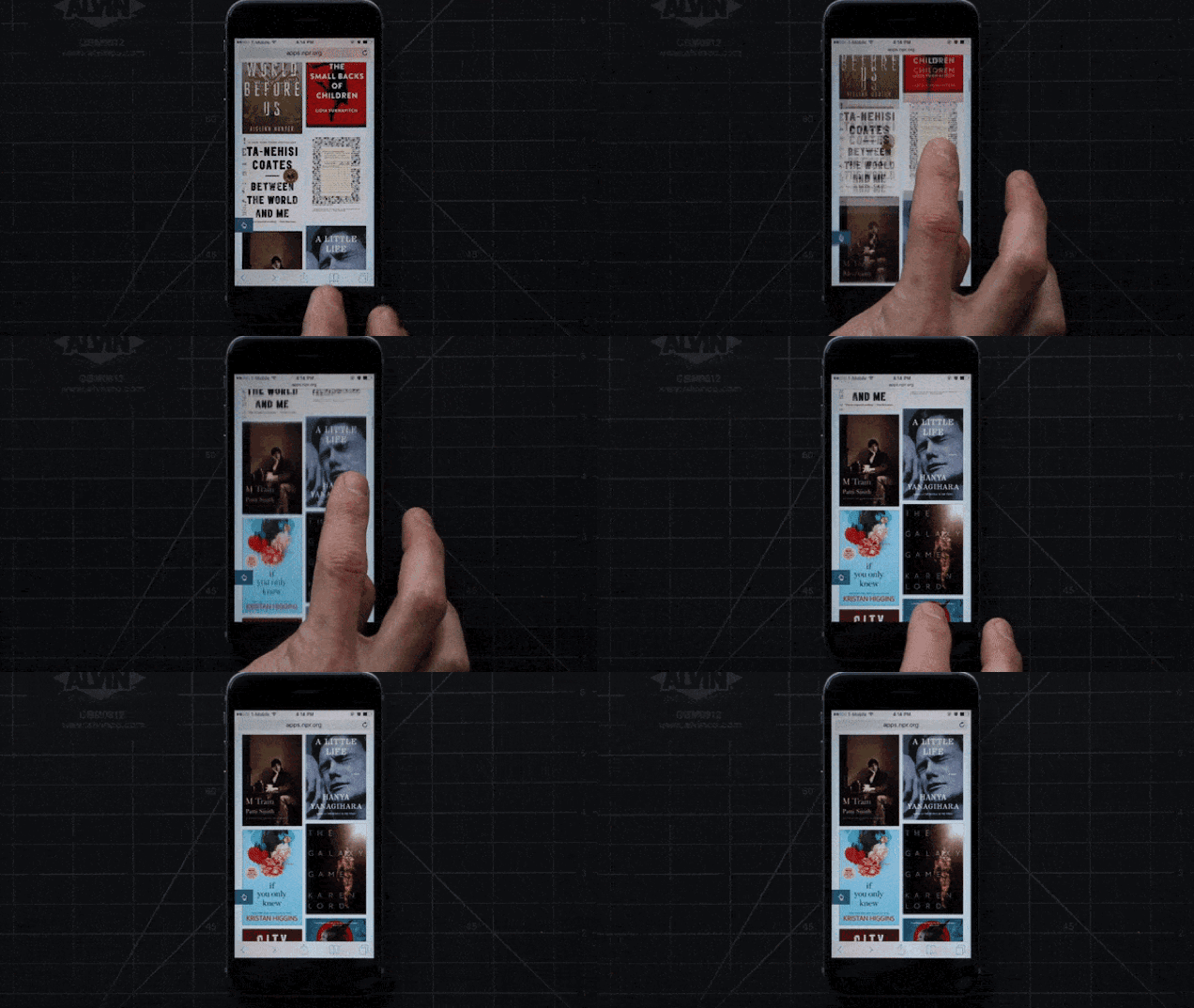
一般直覺是往上滑,但滑半天工具列還不一定出來。其實輕點螢幕最下緣邊框就會立刻顯示,省下不少來回手勢。
長按重整鍵有兩個隱藏選項。
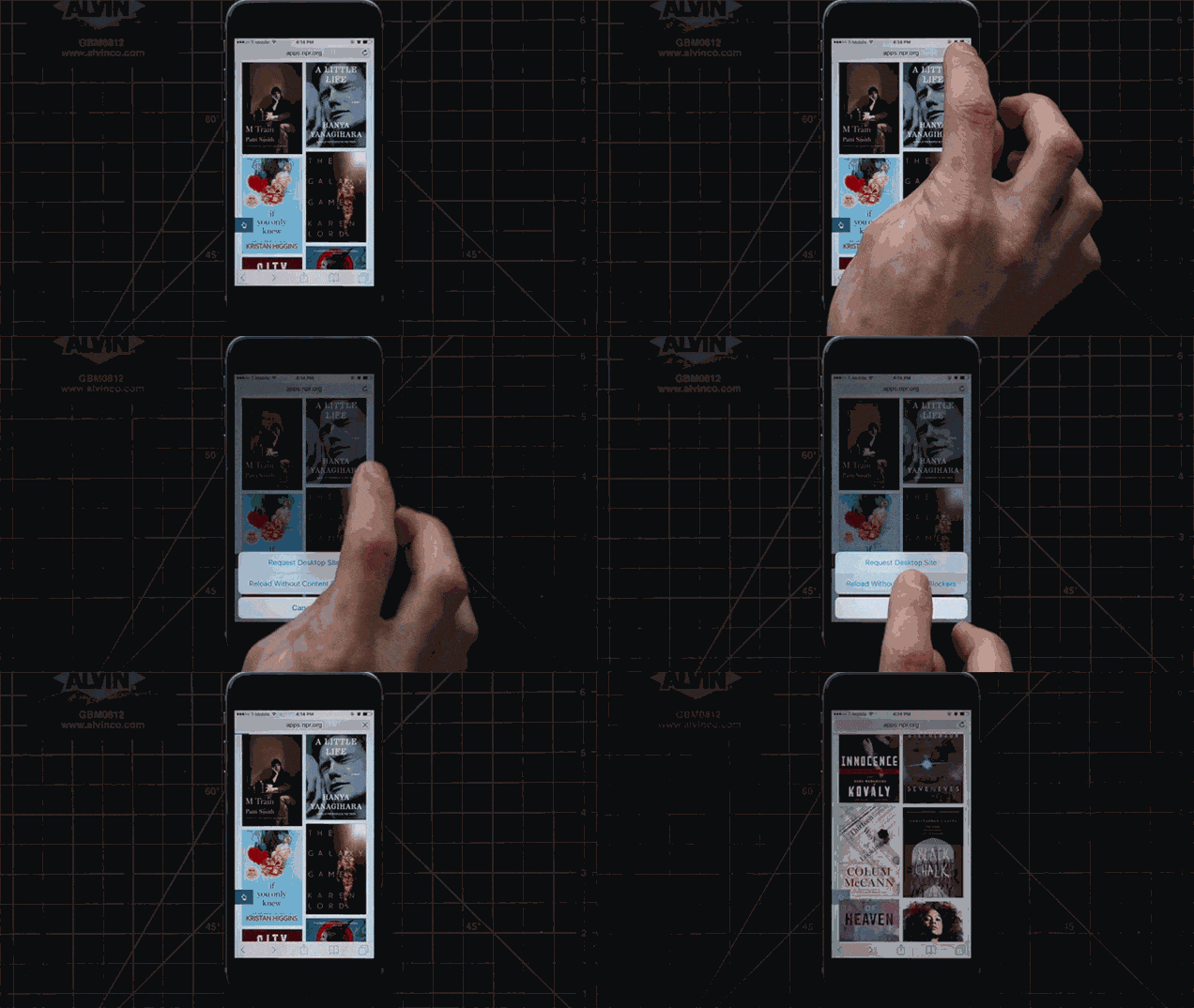
長按可選「請求桌面網站」查看電腦版頁面,或「載入廣告頁面」——如果你裝了攔廣告工具卻偶爾想看廣告,這招很好用。
拖動標籤重新排列。
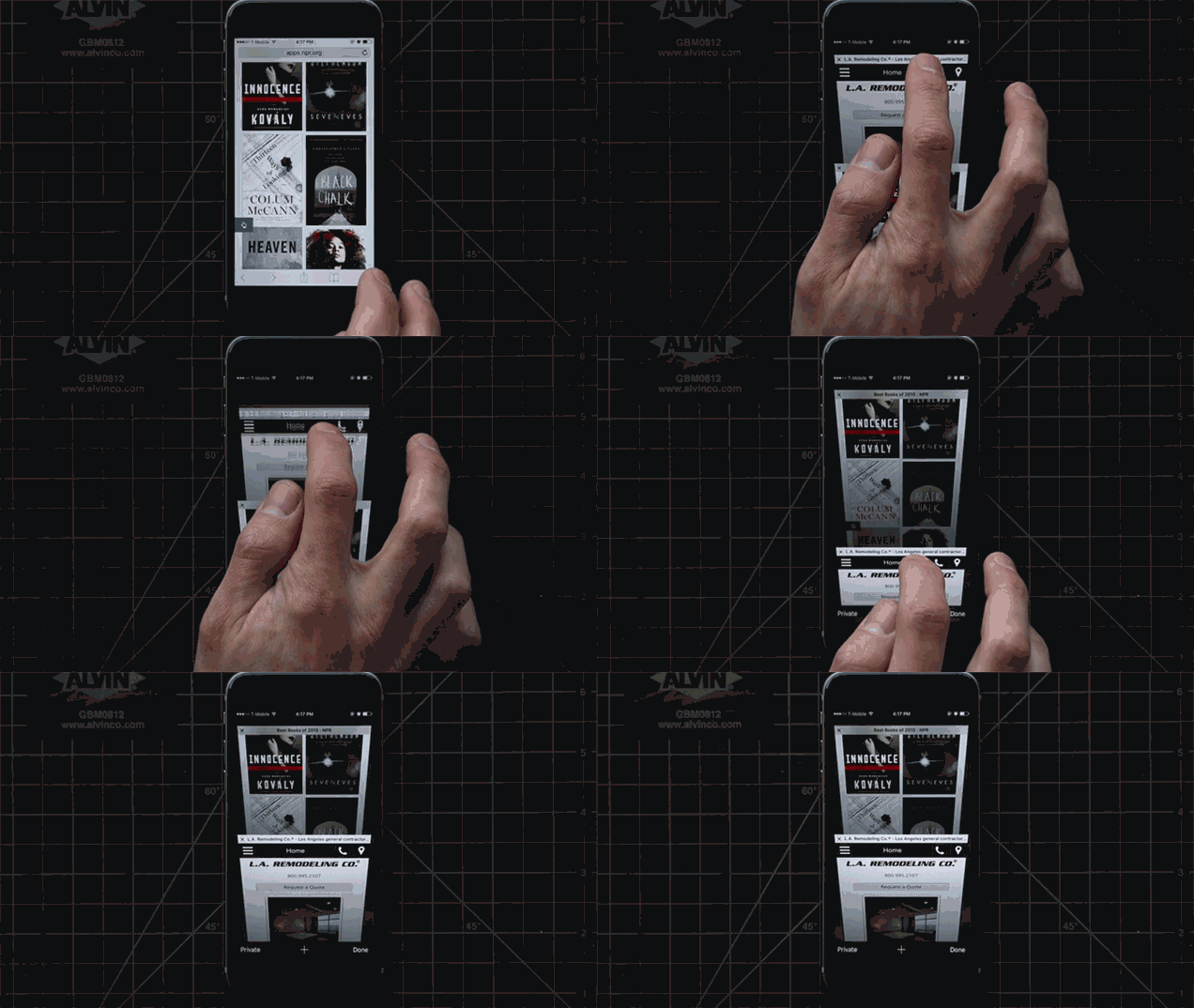
標籤開太多顯得凌亂時,按住拖動就能整理順序,有條理的人會很滿意。
照片相關
往下拖動即可關閉照片。
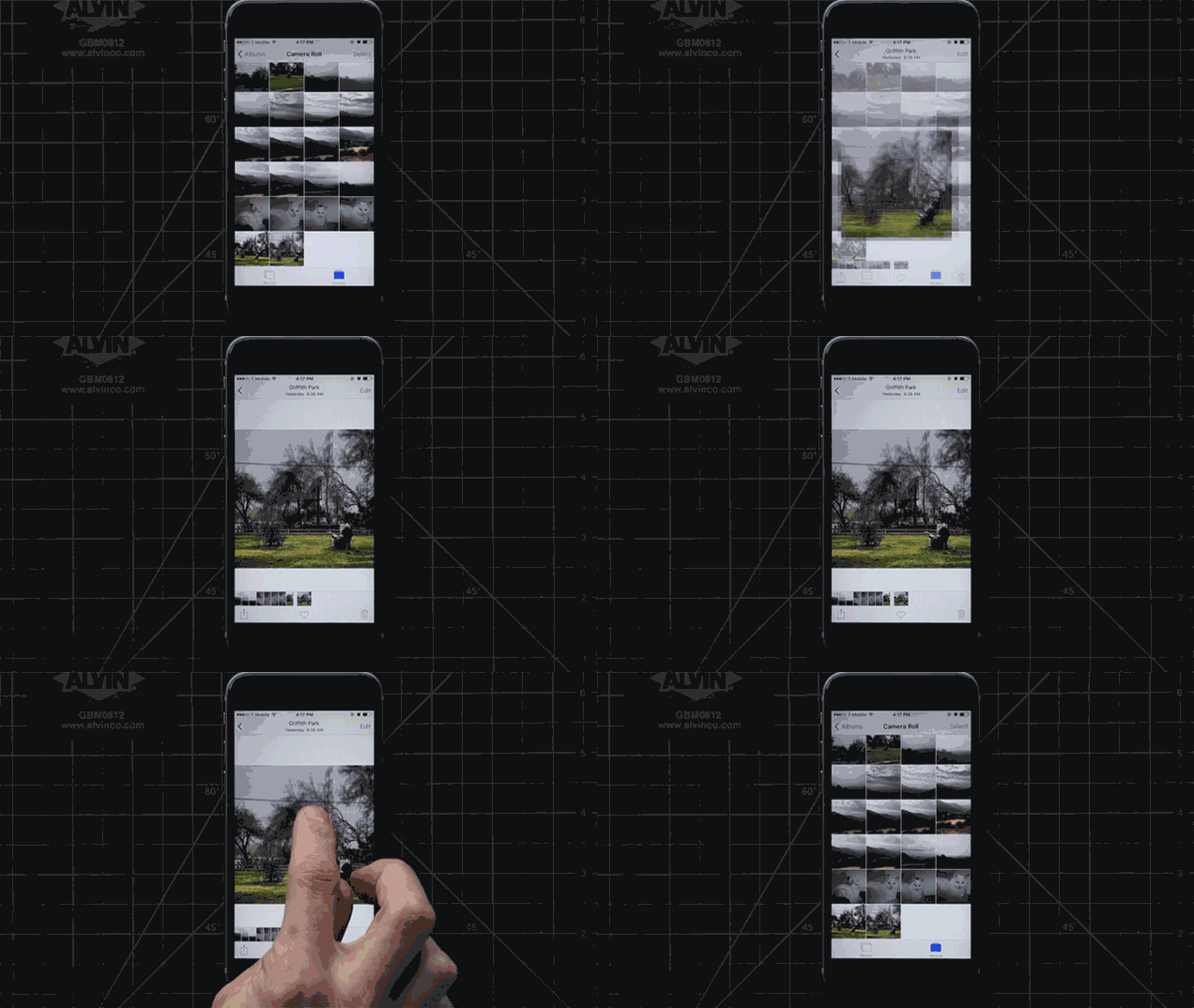
對 Plus 系列用戶來說,返回鍵在左上角實在太遠。其實在照片上往下滑一下就能回到相簿,單手可操作。
拖動一次多選多張照片。
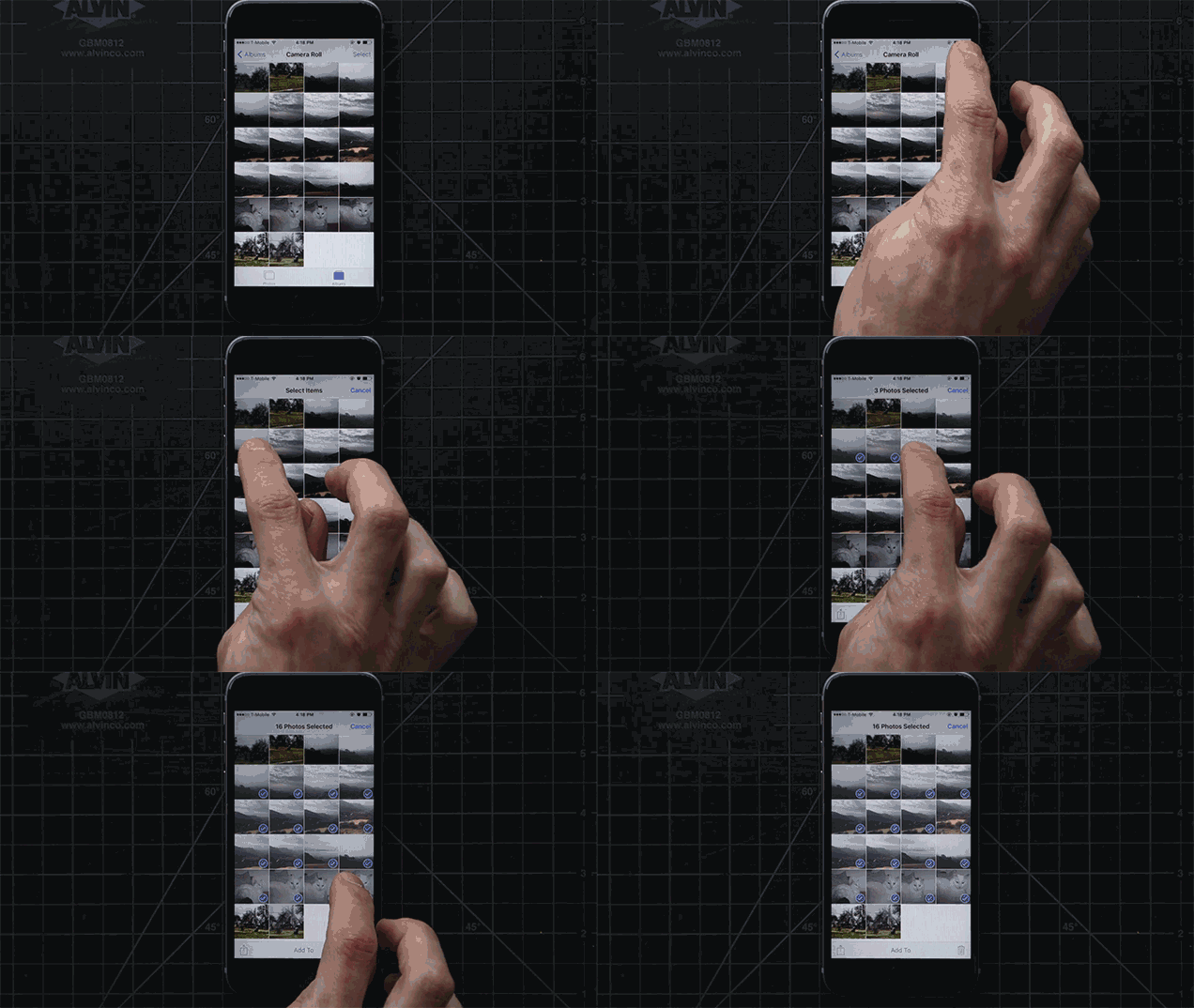
不必一張張點,按住後拖動就能連續框選。
點螢幕頂部或底部快速跳轉。
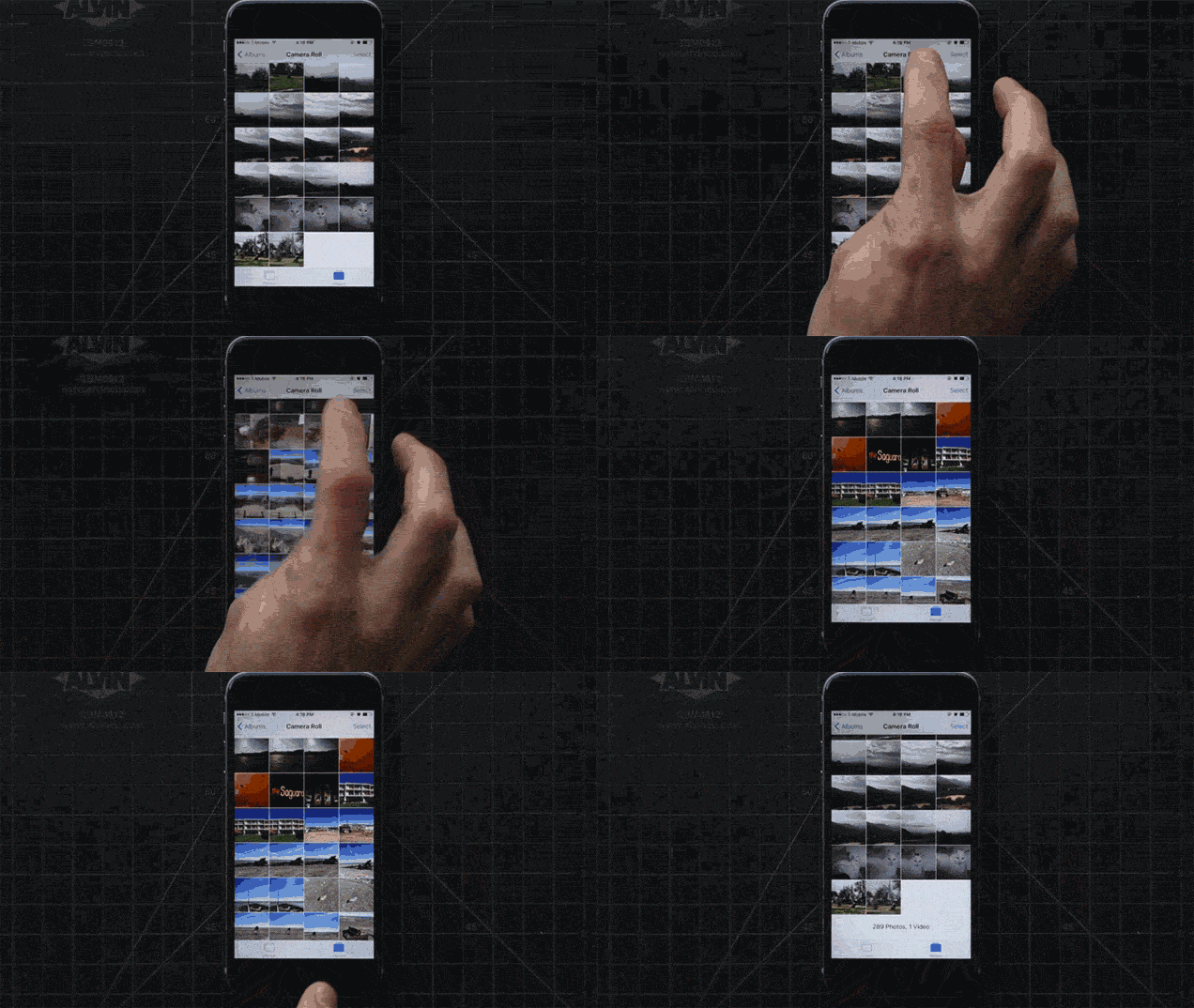
照片量大的時候,輕點一下頂端就跳回最上面,點底部則跳到底,比滑半天快得多。
影片也能雙指放大。
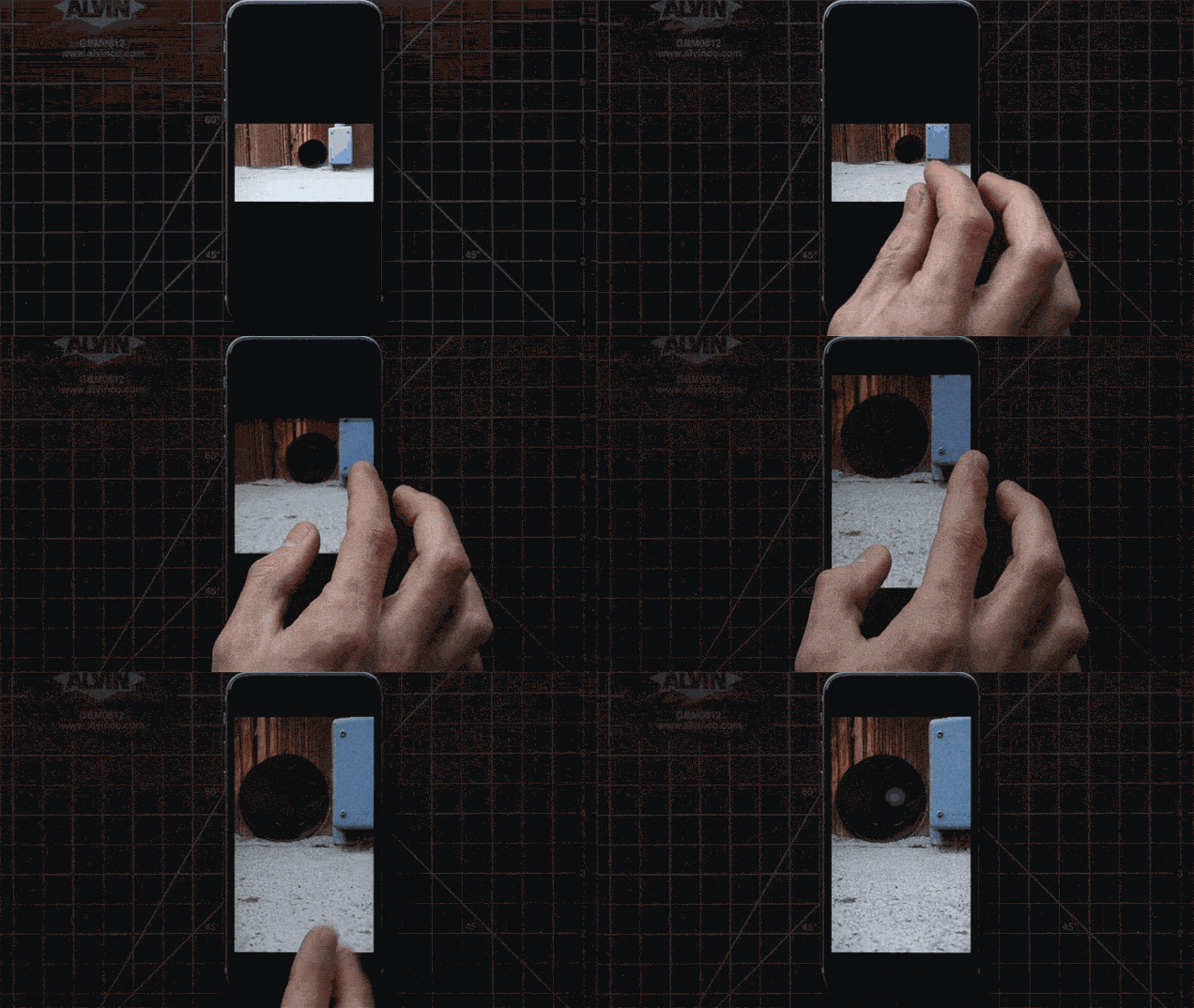
不只是照片,播放中的影片同樣可以用縮放手勢放大細節。
輸入與播放
精準微調播放進度。
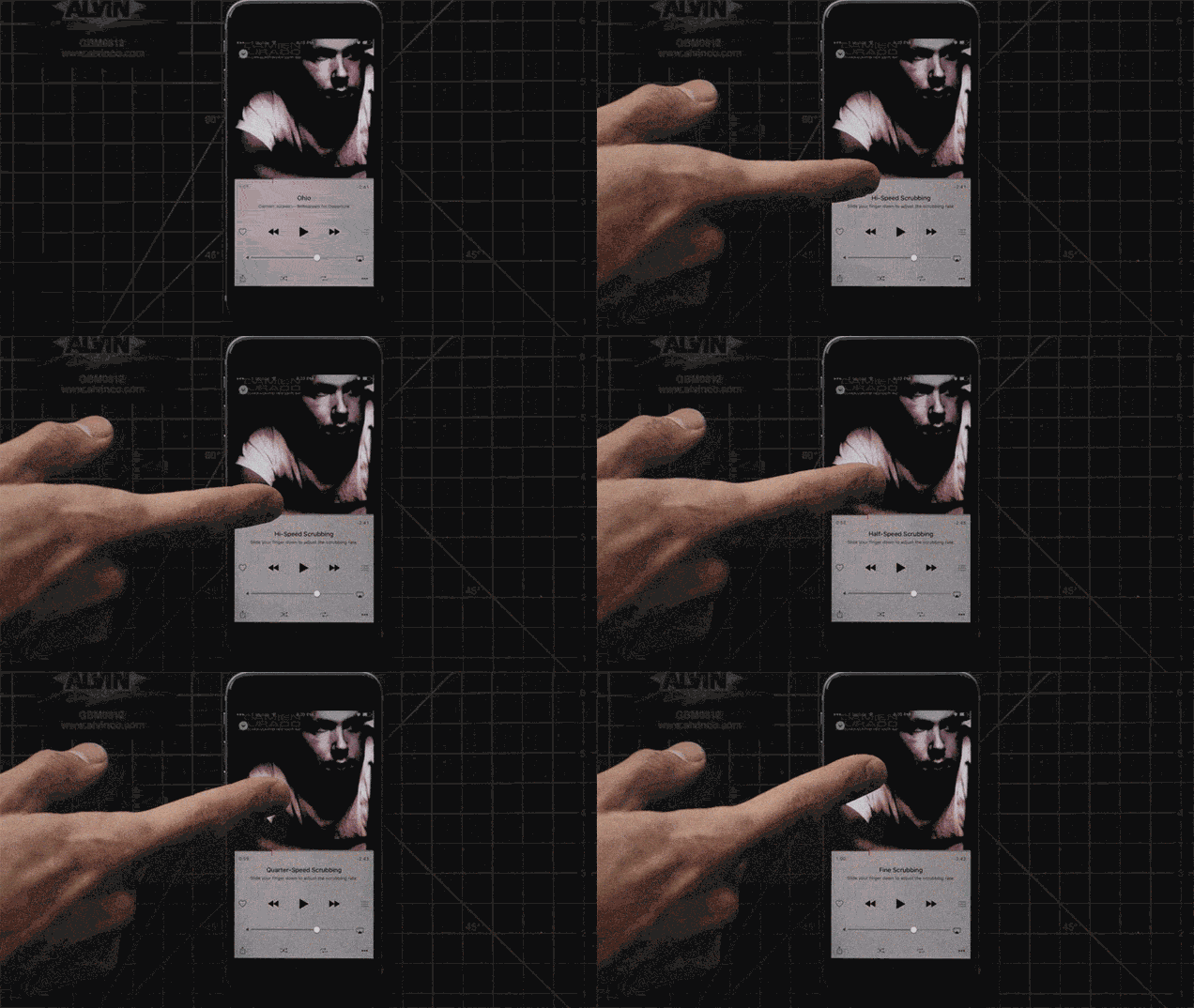
按住進度條往上拖,觸控精度會隨之提升。底部拖動約為一秒級,往上移後可做到 0.1 秒級的調整。
輸入符號後自動切回原輸入法。
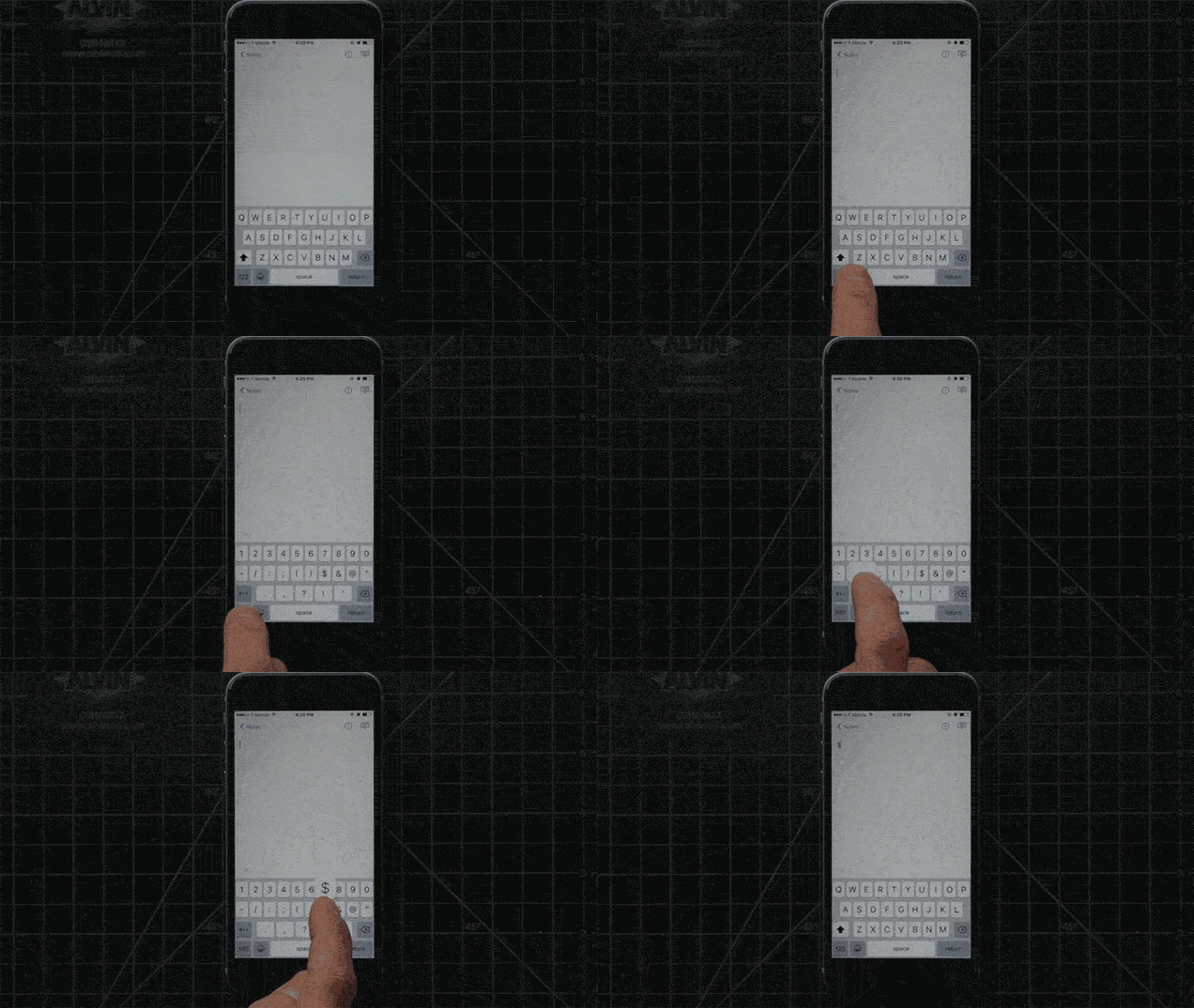
按住鍵盤的「123」鍵拖到目標符號再放開,符號輸入完成後鍵盤會自動跳回原本的輸入法,不必手動切換。
計算器左右滑動刪數字。
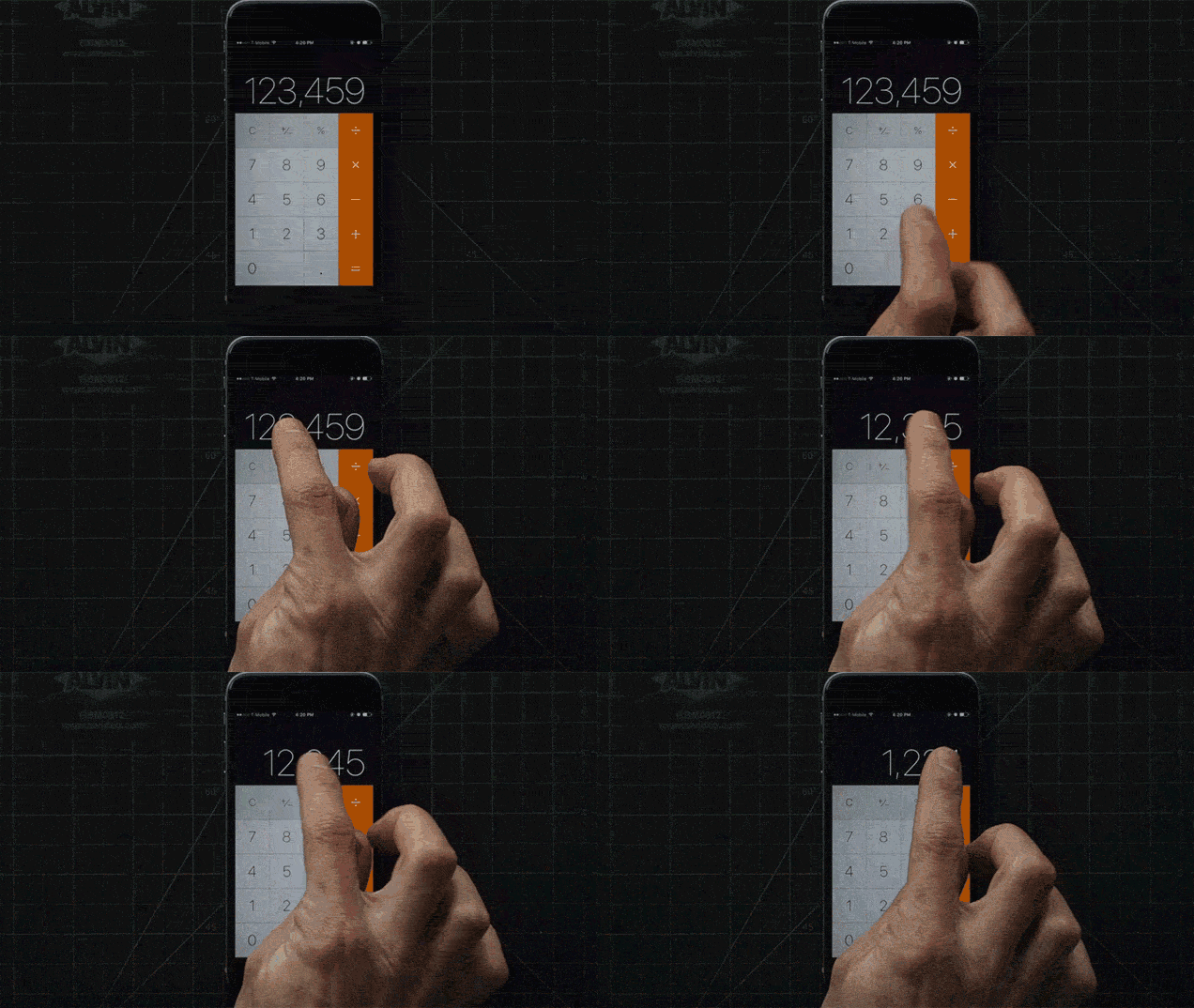
輸錯一位數時不用全部清空,在數字顯示區左右滑一下就能刪掉最後一位。
其他
強制刷新 App Store。
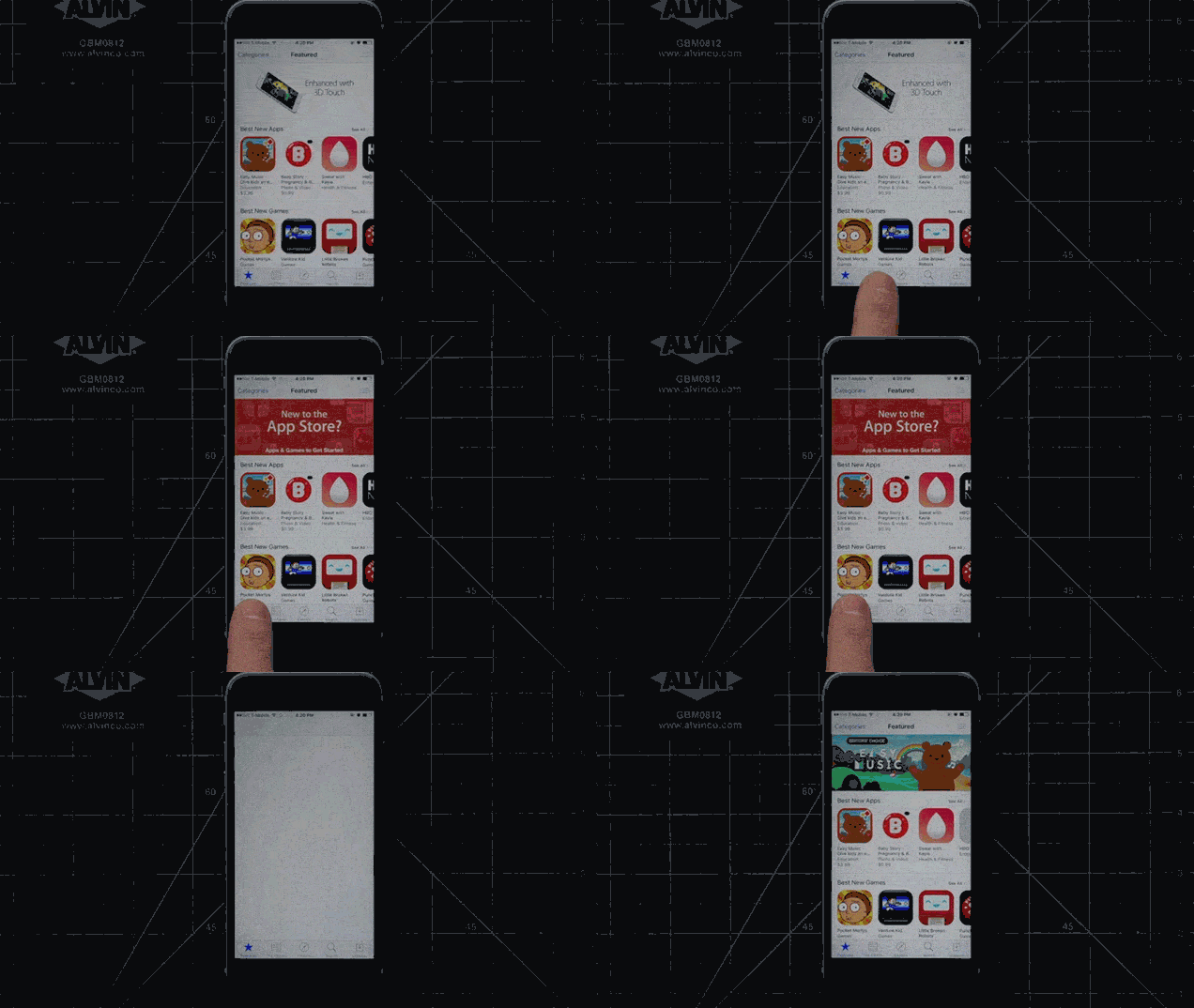
連續點擊底部任一按鈕十次,App Store 會重新載入,遇到頁面卡住或載入遲緩時很有效。
寫信時把新郵件視窗最小化。
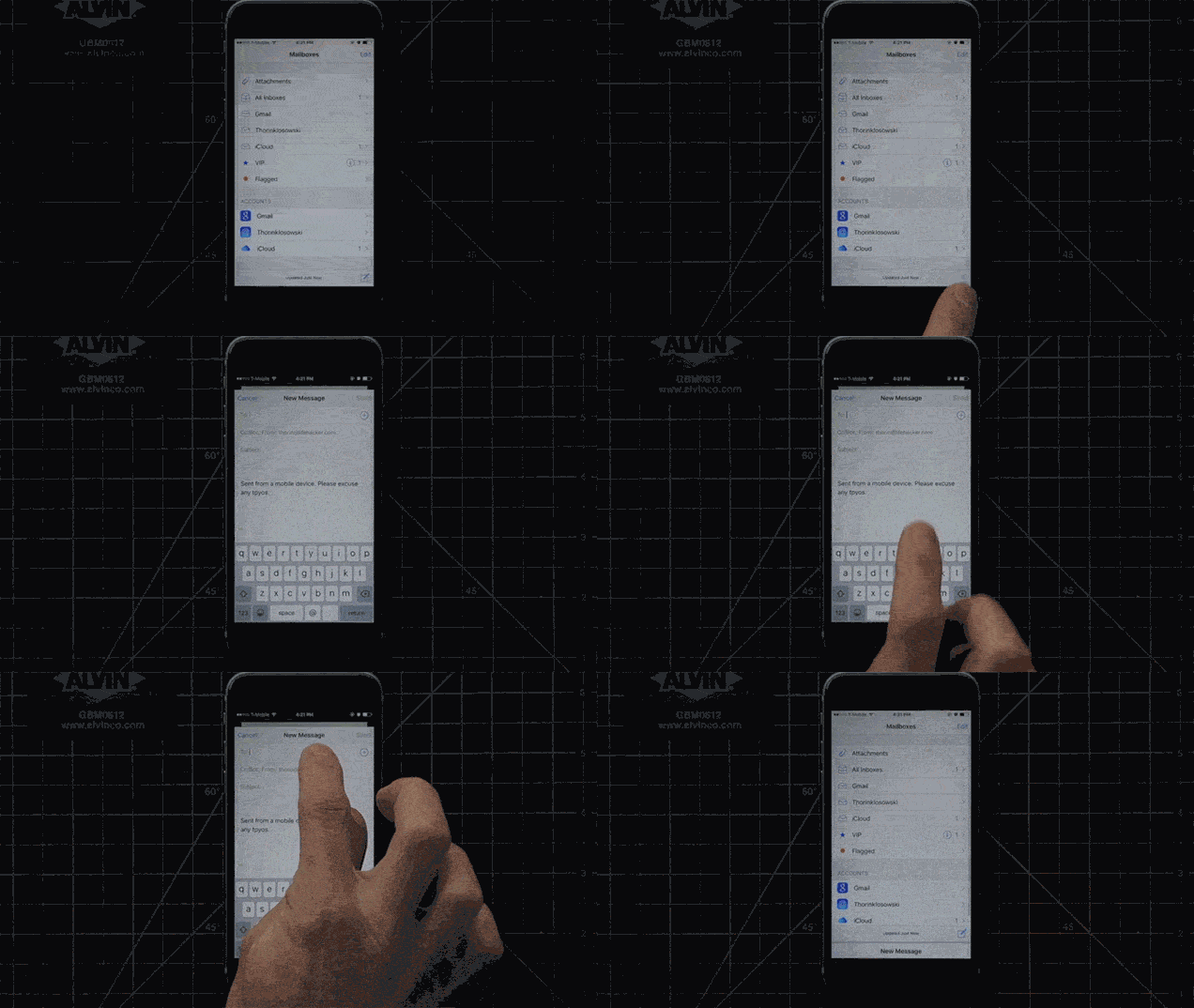
往下拖動即可收起草稿視窗,不必先存檔再從草稿夾找回,查資料時特別方便。
地圖用兩指同時點擊來縮小。
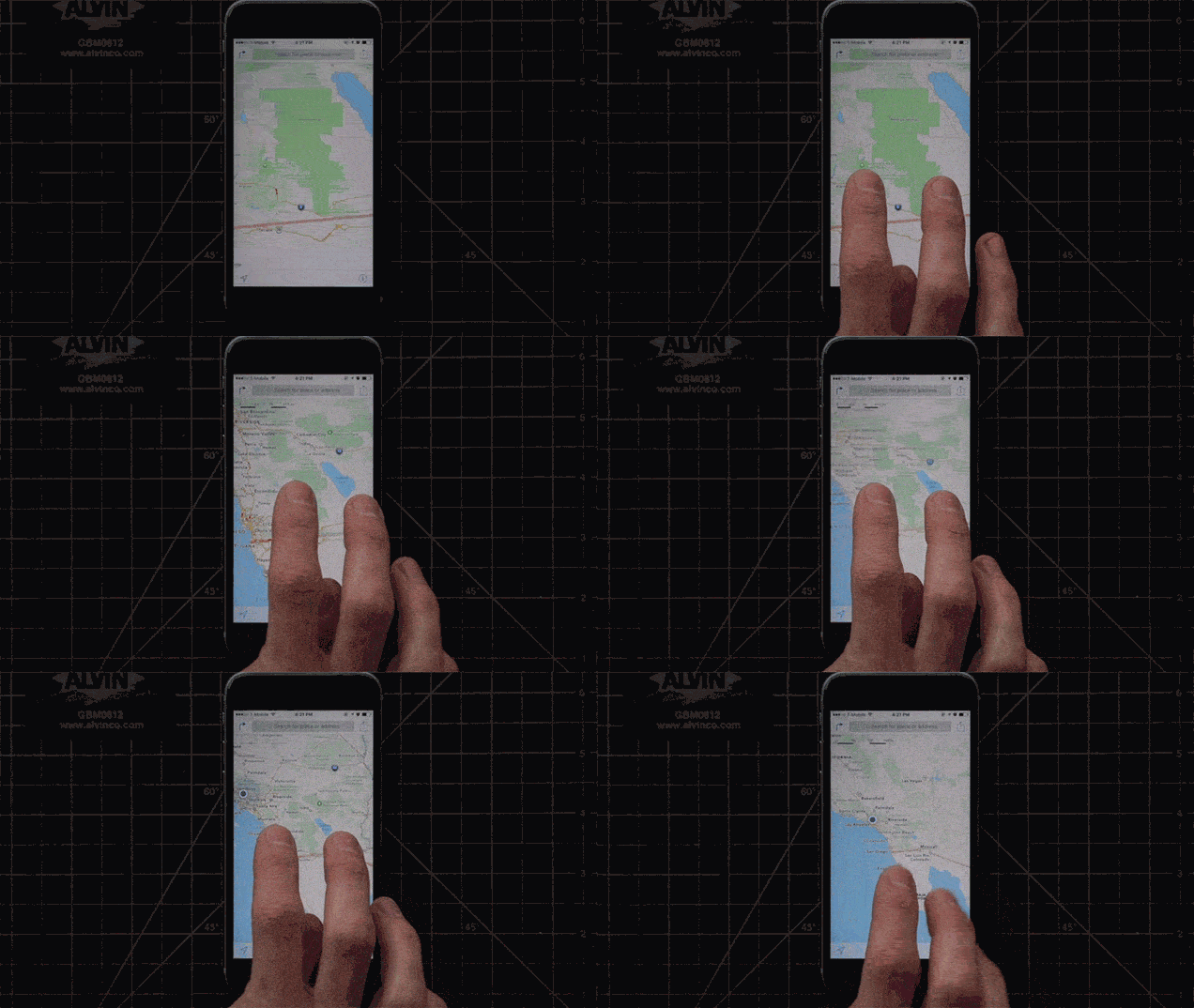
雙指點擊可放大,兩指同時輕點螢幕則能縮小,比做縮放手勢更省事。
>>>蘋果園 iPhone 技巧攻略最新推薦<<<
無需越獄,iPhone 也能無廣告看視頻技巧
內幕曝光:為何 iPhone 的官網/電商價不同?
蘋果翻新機內幕:報廢 iPhone 翻新全過程
應用被斃?別怕,3D Touch 稱重的插件來了
iOS 9 八個超實用小技巧:各種逼格裝起來