
iOS 9.3 正式版升級全攻略:兩種刷機方式+固件下載一次看懂
2016 年 3 月 22 日凌晨,蘋果的春季發布會如約登場。這場最大的主角莫過於 4 吋螢幕的 iPhone SE,399 美元起的售價讓不少人心動又猶豫。而與新機一同到來的,還有 iOS 9.3 正式版。想第一時間升級的朋友,不妨先把下面的教學收藏起來。
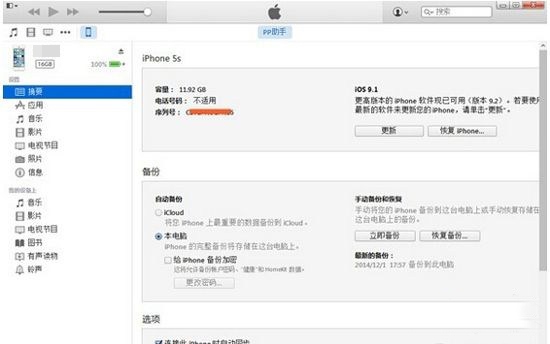
一、用 iTunes 升級或恢復
先說明兩點風險:其一,透過 iTunes 恢復固件會清空裝置上的全部資料,重要檔案請務必先備份;其二,已越獄的裝置執行升級或恢復時可能跳出未知錯誤,別緊張,若失敗裝置會自動進入恢復模式,接上 iTunes 再刷一次即可。
支援機型
iPhone 4s、iPhone 5、5c、SE、5s、6、6 Plus、6s、6s Plus;iPad 2 至 iPad Pro 全系列(含 mini 1 到 mini 4、Air 與 Air 2);iPod touch 第五代與第六代。
固件下載
官方面板依機型與版本細分得非常仔細,包含 WiFi 版與 Cellular 版、GSM 與 CDMA 版,以及中國行貨專屬版本。12.9 吋與 9.7 吋 iPad Pro、iPad Air 2、iPad Air、iPad 4、iPad mini 系列、iPhone 4s 至 iPhone SE 各版本、iPod touch 5/6 代均有對應檔案,下載時請務必核對自己裝置的準確型號,刷錯版本風險自負。
刷機流程
1. 用數據線把 iPhone/iPad/iPod touch 連上電腦並開啟 iTunes。
2. 按住鍵盤 Shift 鍵(Mac 用戶按 alt 鍵),同時用滑鼠左鍵點擊 iTunes 的「檢查更新」。
3. iTunes 會彈出檔案選擇視窗,找到事先下載好的固件,點擊更新後靜候 iTunes 執行。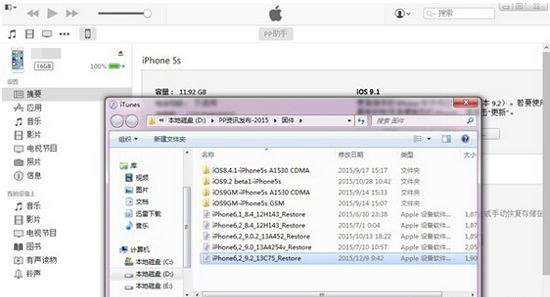
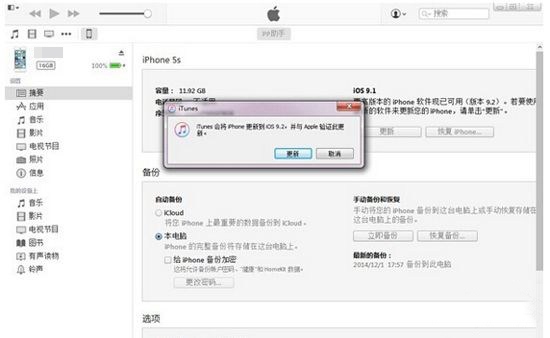
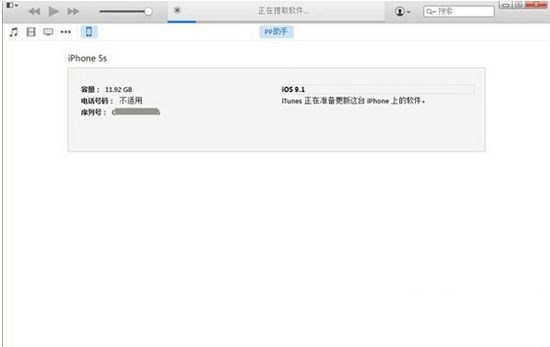
4. 耐心等進度條走完,更新成功後依畫面提示完成啟用即可正常使用。
二、DFU 模式強制升級
同樣提醒:這個方法會抹除裝置上的所有資料。
先打開 iTunes 並解除裝置與電腦的連線,長按「電源鍵」+「Home 鍵」約 8 秒強制關機。關機後重新接上電腦,按住電源鍵 2~3 秒,接著同時按住電源鍵與 Home 鍵,數到第 10 秒立刻放開電源鍵、繼續按住 Home 鍵,直到電腦識別出處於 DFU 狀態的 USB 裝置為止。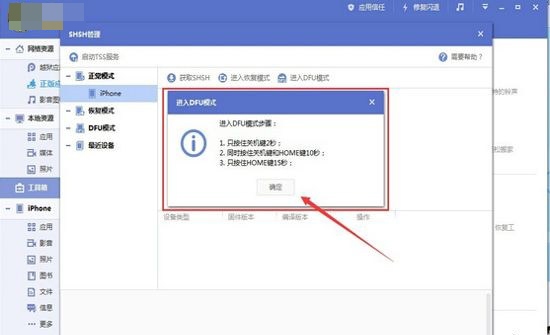
此時 iTunes 會偵測到一台等待恢復的裝置。按住 Shift 鍵點擊「恢復」,選取已下載的固件開始刷機。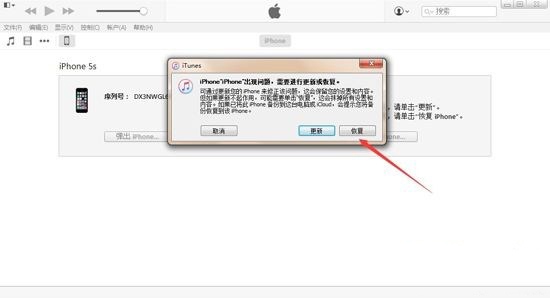
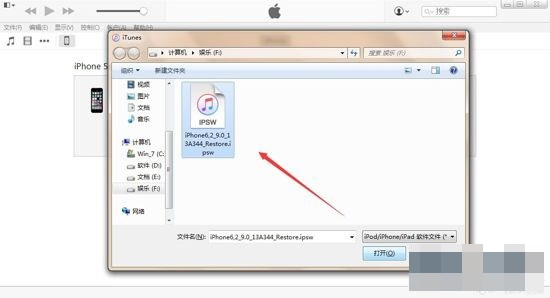
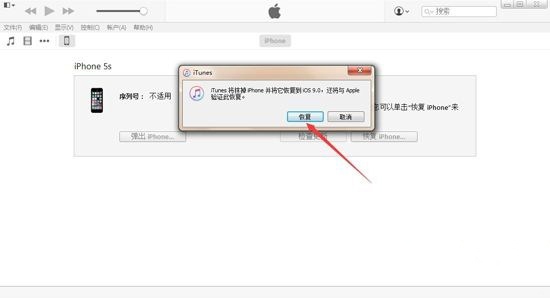
裝置會重新刷入系統,回到全新狀態。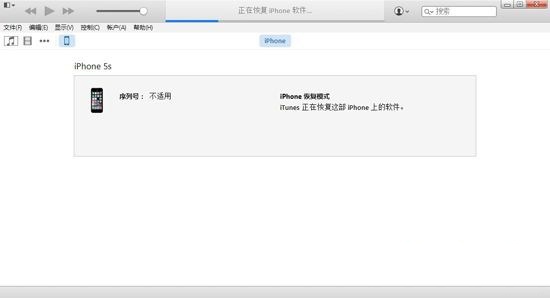
完成後在 iTunes 上選擇「設定為新的裝置」,依精靈完成初始化即可。
- 上一篇文章: iPhone微信聊天記錄誤刪別著急,一個簡單方法幫你救回來
- 下一篇文章: iCloud 艷照門真相:這場入侵根本不需要任何破解技術