
iPad 相機功能怎麼用?拍照、錄影與分享完整指南
由於配備了攝影鏡頭,iPad 也能充當相機使用。不過並非所有 iPad 機型都內建鏡頭,因此這項功能並非通用。
iPad 的後置相機可拍照並錄製高畫質影片,前置相機則可用於 FaceTime 通話以及自拍、錄影。
你可以直接用螢幕來控制相機並檢視拍攝結果。輕觸螢幕上的任一位置即可選定對焦主體或區域,系統會自動調整該部分的曝光。自動對焦與 5 倍數位變焦讓你也能拍出精彩的特寫。
若已開啟網路連線與定位服務,照片和影片會記錄拍攝地點資訊。你可以搭配特定應用程式或照片分享網站使用這些地理標記,例如「照片」App 就能依地點自動整理相簿。
1. 拍照與錄影
操作很簡單,點一下相機圖示即可。使用前先確認「相機/影片」的切換開關在正確位置,接著用 iPad 對準目標輕觸拍攝。
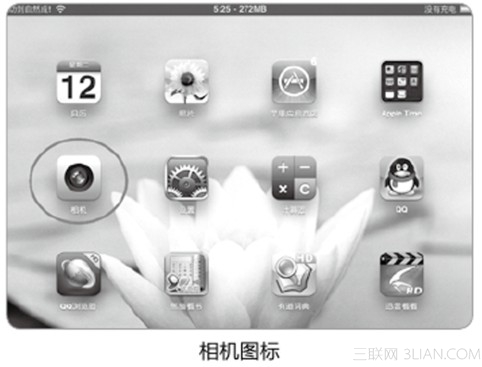
每次拍照或開始錄影時,iPad 會發出快門聲,音量可用側邊按鈕調整;若側邊開關已切到靜音,就不會有聲音。
錄影:把「相機/影片」開關滑到影片側,輕觸開始錄影,錄製期間按鈕會閃爍,再按一次即停止。
調整對焦與曝光:輕觸畫面上想對焦的位置,「相機」也會自動調整該區域的曝光。
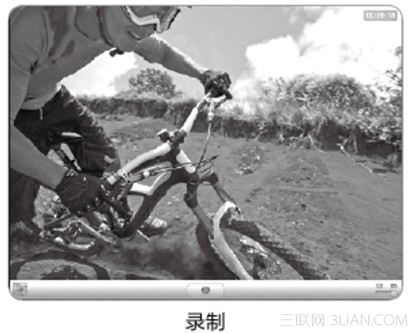
縮放:輕觸螢幕後拖動下方的滑桿即可放大或縮小(後置相機,僅限拍照模式)。
切換鏡頭:輕觸螢幕右上角的切換鍵,即可在前後鏡頭間往來。
檢視剛拍內容:輕觸螢幕左下角上次拍攝的縮圖。
瀏覽相簿:使用螢幕下方的左右箭頭,或直接左右滑動手指,即可翻看「相機膠卷」中的其他照片與影片。輕觸「完成」可回到相機模式。若看不到控制項,輕觸螢幕即可顯示。
刪除照片或影片:同樣先輕觸螢幕叫出控制列再操作。
螢幕快照:同時快速按下並放開「睡眠/喚醒」鍵與主畫面鍵,螢幕會閃爍一下,該張快照會存進「相機膠卷」相簿。
2. 查看與分享照片影片
用「相機」拍攝的照片與錄製的影片都存放在「相機膠卷」相簿中,你可以從「相機」或「照片」App 進入查看。
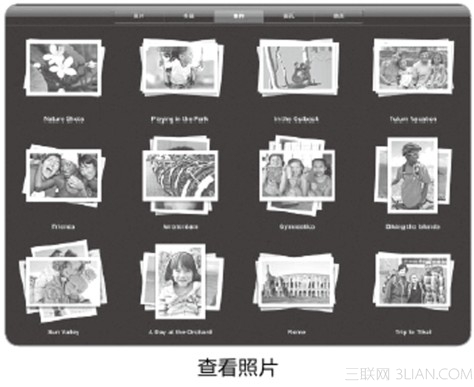
在「相機」中輕觸左下角縮圖;在「照片」中則點進「相機膠卷」相簿。輕觸左右兩側按鈕,或直接滑動手指,即可連續瀏覽。檢視時輕觸螢幕可叫出控制列進行分享或刪除等操作。
- 上一篇文章: 天天酷跑極速世界 UU 助手刷金幣設定教學
- 下一篇文章: iOS 7 怎麼藏私密照片?用裁剪法把內容藏起來