
iOS 8 越獄後把微信圖示換成粉色:完整替換教學
編輯:Apple 技巧與知識
越獄之後,App 圖示不再只能是原樣,換成自己喜歡的樣式其實不難。以下以微信為例,示範如何用檔案工具替換圖示資源,並處理最常見的「換了沒生效」問題。
一、連上檔案工具
在電腦上開啟 PP 助手,用數據線連接設備,確認已顯示連線成功。
二、進入 App 目錄
依序點擊「檔案」→「檔案系統(越獄)」,找到路徑 var/mobile/containers/bundle/application/,進入微信的資料夾。
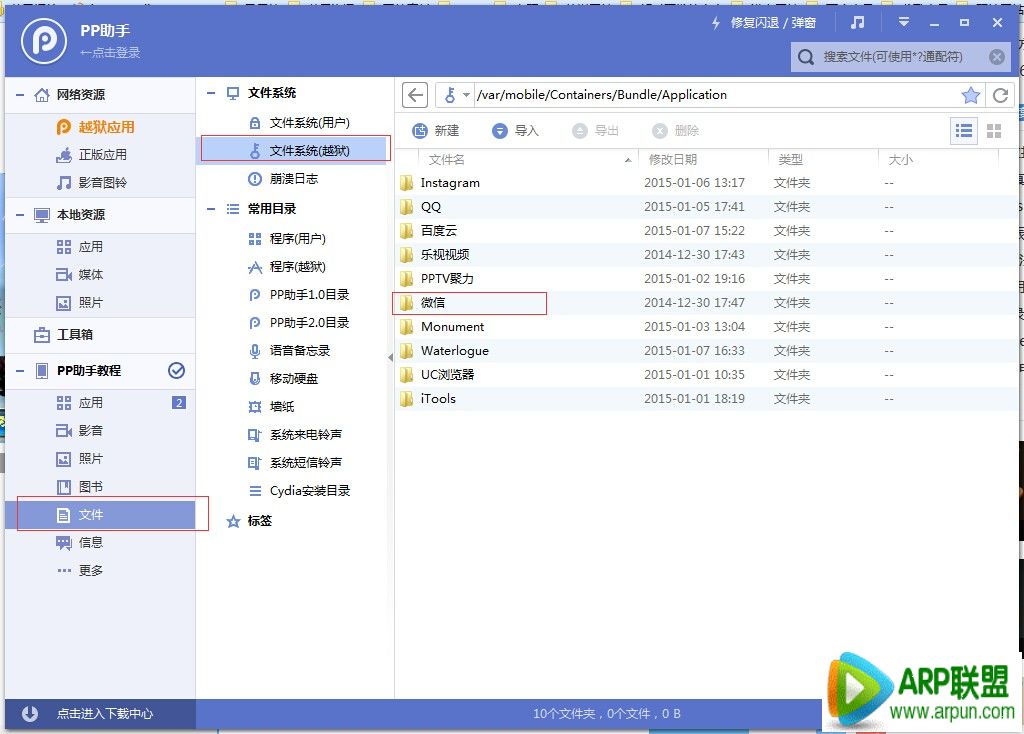
三、找出 MicroMessenger.app
這一步會看到一堆以亂碼或數字命名的資料夾,別緊張,逐一點進去看,找到内含 MicroMessenger.app 的那一個。
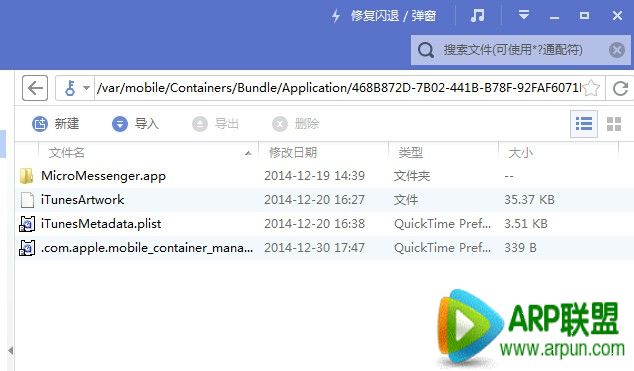
四、覆蓋圖示檔案
把事先下載好的圖示檔案全部複製進 MicroMessenger.app,覆蓋原檔。若之後想還原,記得先把原檔備份一份;直接刪掉微信重裝也能恢復原狀。
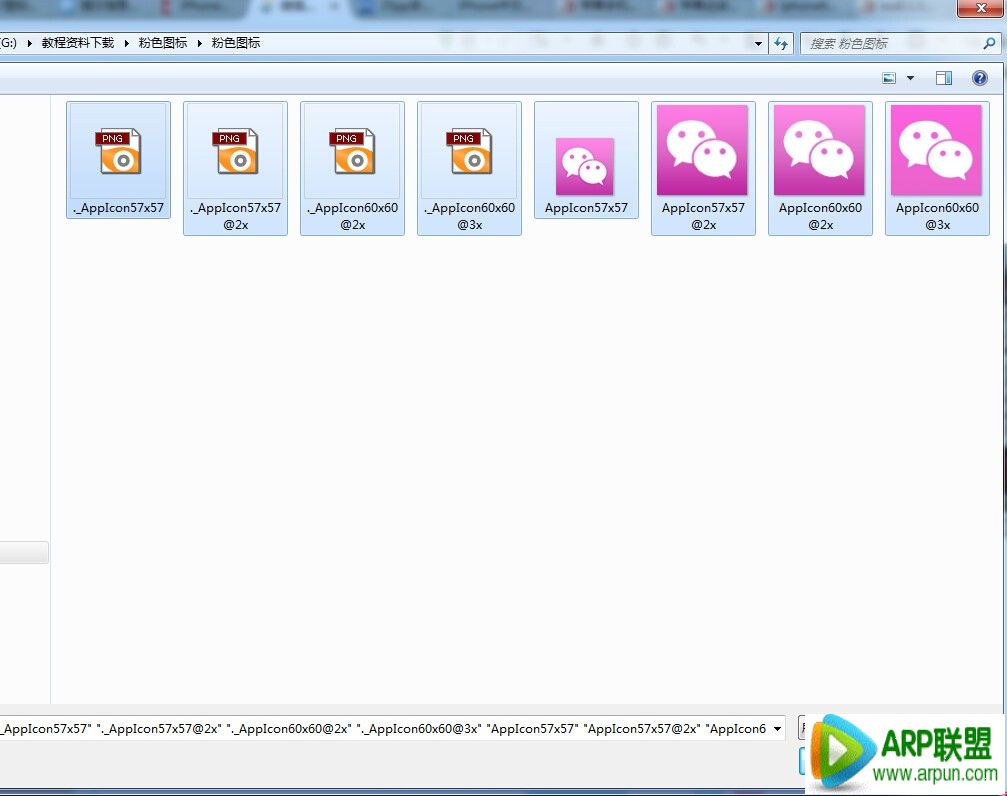

五、重啟與注銷
重新開機讓變更生效。如果重啟還是沒反應,可以進 Cydia 安裝一個小工具再重新注銷(Respring)。推薦 ColorBadges 1.0.5-4,它會依圖示主色自動調整通知角標的顏色,換圖示後視覺更協調。
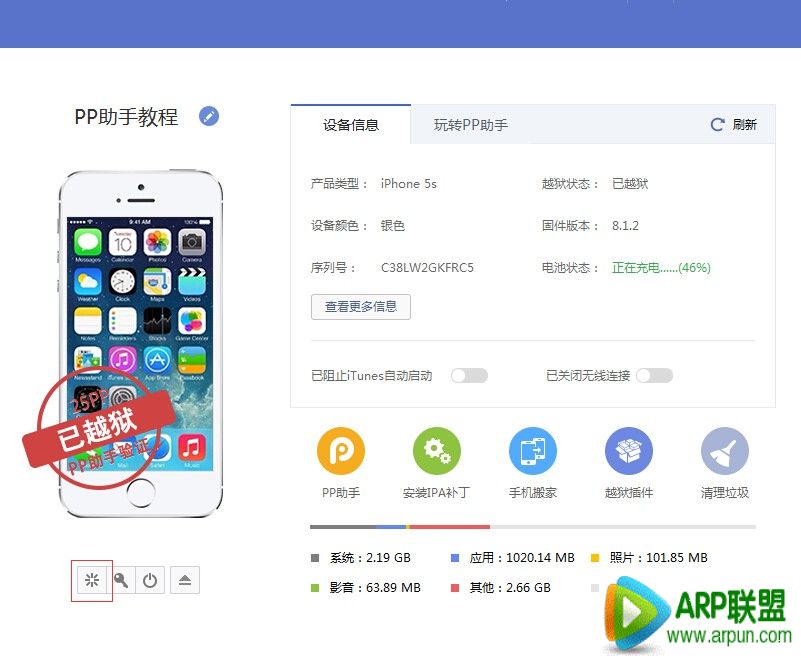
六、必要時清掉圖示快取
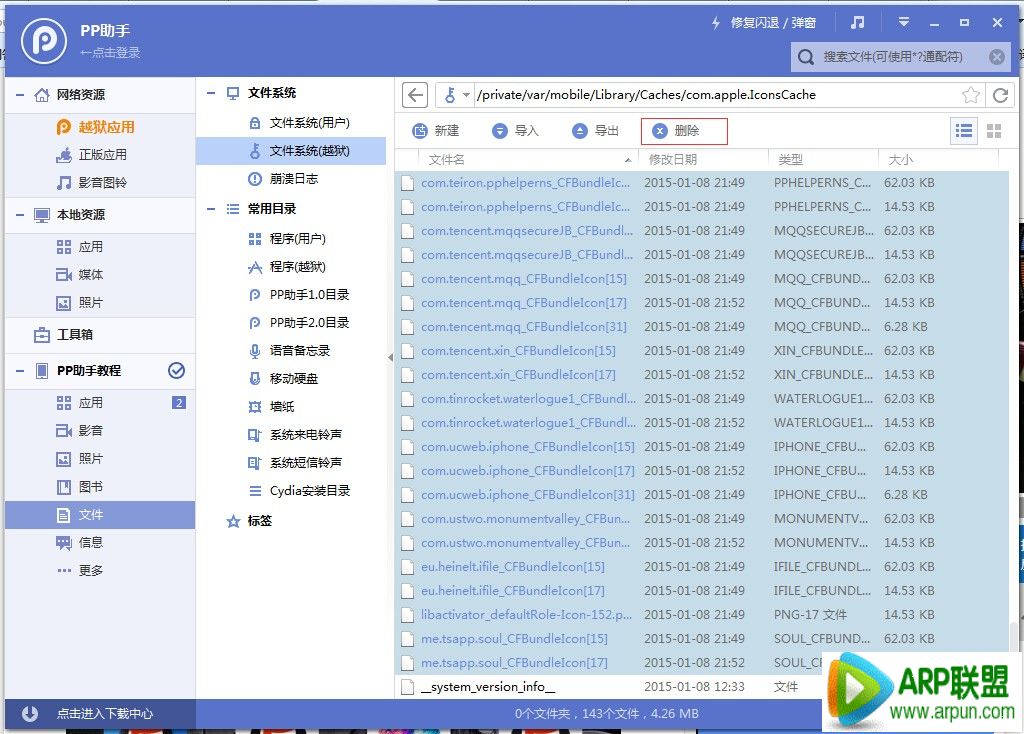
這通常是「換了沒生效」的真正原因。用 PP 助手進入 /private/var/mobile/Library/Caches/com.apple.IconsCache,刪除資料夾內除了 __system_version_info__ 以外的所有檔案。這些只是圖示快取,刪掉後系統會自動重建,不需要備份。
完成後效果如下圖。


最後提醒:更換系統檔案伴隨風險,操作前請務必備份重要資料,並確認自己的圖示素材與 iOS 版本相容。