
iOS 8 也能快速開行動數據:用 Launcher 把它放進通知中心
編輯:Apple 技巧與知識
iOS 8 開啟了 App 擴充功能,讓通知中心終於可以放進自訂的捷徑按鈕。一般流程需要進入【設定 > 行動數據】再打開行動數據與 3G/4G 開關,層層點選實在麻煩;透過 Launcher 這類 App,就能把開關變成通知中心裡的一顆圖示。
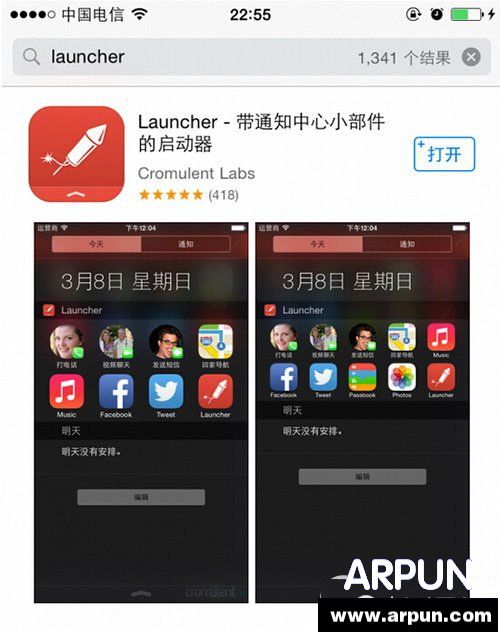
第一步:到 App Store 搜尋「Launcher」並安裝。

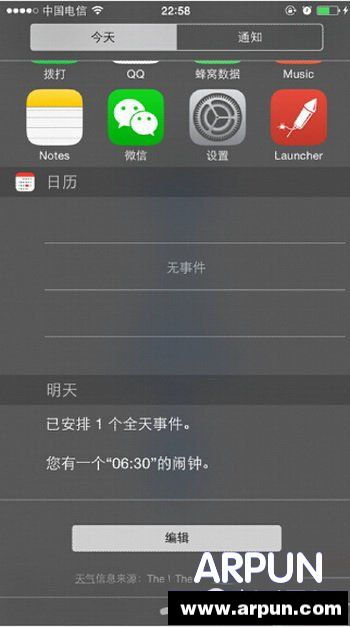
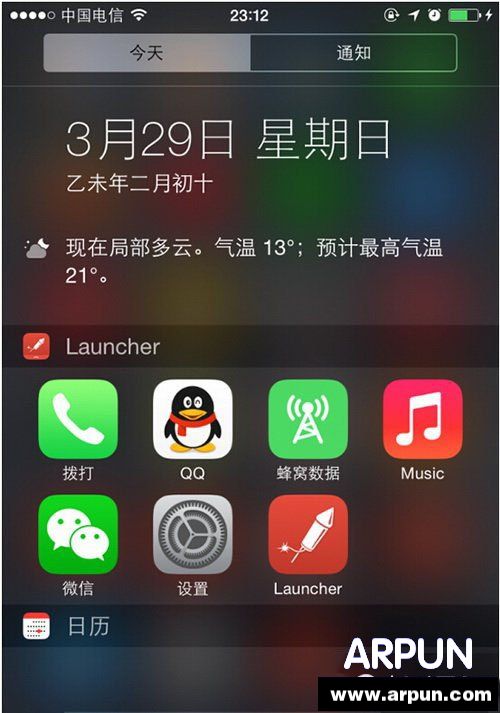
第二步:下拉叫出通知中心,點「編輯」,把 Launcher 加入。
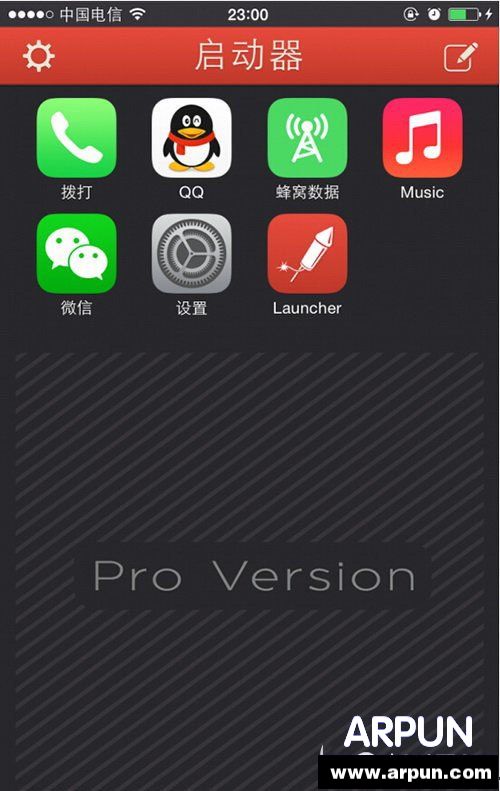
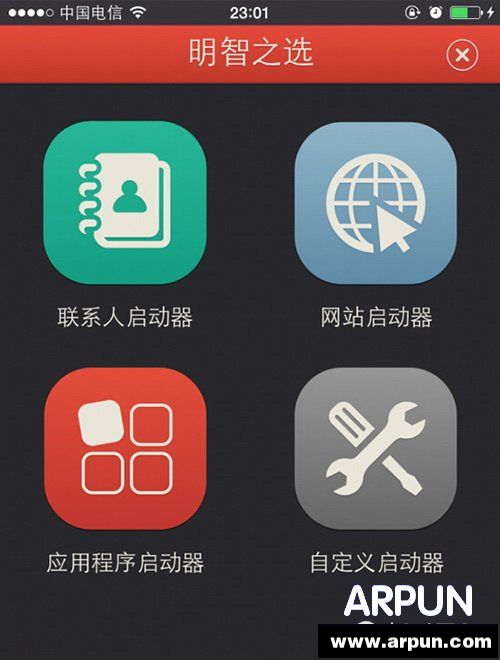
第三步:打開 Launcher,點右上角編輯圖示,選擇「新增項目」,再選「自訂啟動器」。名稱填「行動數據」,URL 欄位填入行動數據對應的 scheme:prefs:root=MOBILE_DATA_SETTINGS_ID。填好後按右上角打勾儲存。整個教學的重點其實就在這串代碼上。
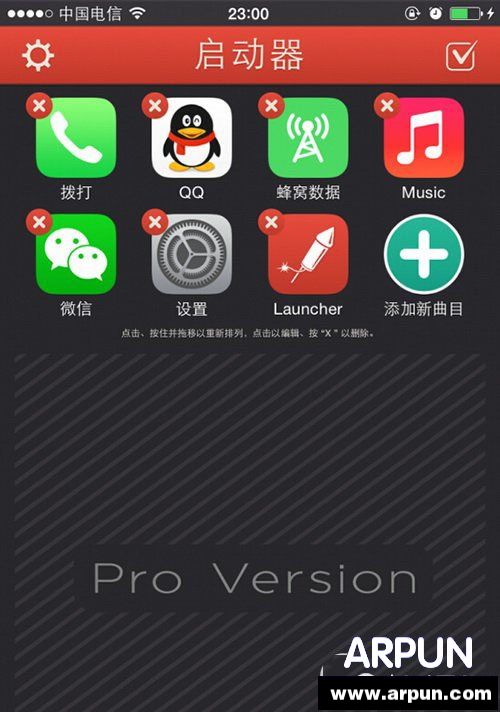
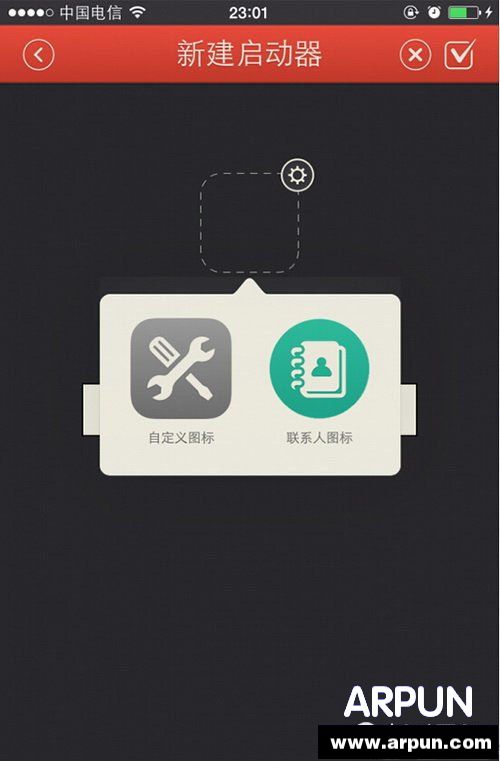
第四步:在通知中心的行動數據圖示上長按,選擇齒輪進入設定,可以自訂圖示——從相簿挑一張圖,用雙指縮放調整大小,也能更換形狀。
這裡也分享一張適合當行動數據圖示的圖片。

設定完成後下拉通知中心,就會看到行動數據圖示出現其中,點一下即可直接跳進設定頁。

補充一個變化:第三步也可以不選「自訂啟動器」,改選「開啟 App」,效果類似。
越獄用戶有更快的做法
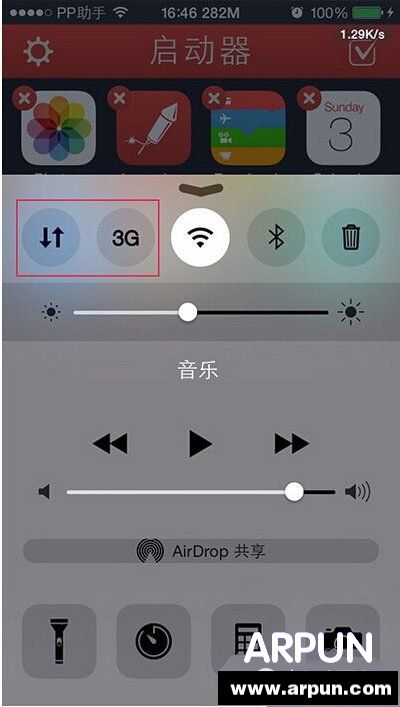
以上是不越獄情況下最省事的方式。若你的設備已越獄,安裝 CCSettings 這類插件後,直接把行動數據開關放進控制中心,就能一鍵切換。
一點提醒
這類捷徑的本質是「用 URL Scheme 幫你跳過幾層選單」,並不是真的把開關搬到通知中心,因此點擊後仍會跳到設定頁。若你追求的是真正的「一鍵切換」,不越獄的 iOS 8 是做不到的——這正是控制中心為什麼長期被詬病的原因。
- 上一篇文章: Cydia 插件怎麼刪?用「佇列」一次批量移除更省事
- 下一篇文章: iPhone 6 能用小米插線板充電嗎?大電流其實傷不了它