
iPhone VPN 設定圖文教學:一次搞懂怎麼新增組態檔
編輯:Apple 技巧與知識
很多人第一次接觸 VPN,是因為想在行動網路下取得更穩定的連線品質,或需要連回公司內網。以下把 iPhone 上設定 VPN 的通用流程走一遍,並示範如何從服務商那邊取得帳號資訊。
先搞懂 VPN 是什麼
VPN 全名是「虛擬私人網路」(Virtual Private Network),指的是在公用網路上建立一條加密的專用通道的技術。簡單說,連上 VPN 之後,你的網路流量會先經過服務商的伺服器中轉,因此在公共 Wi-Fi 環境下能降低被側錄的風險,也能連上原本僅限特定網路存取的服務。
第一步:向服務商申請帳號
本文示範的服務提供免費方案。開啟申請頁完成註冊後,把網頁關掉,因為後續需要到信箱收取設定資料。
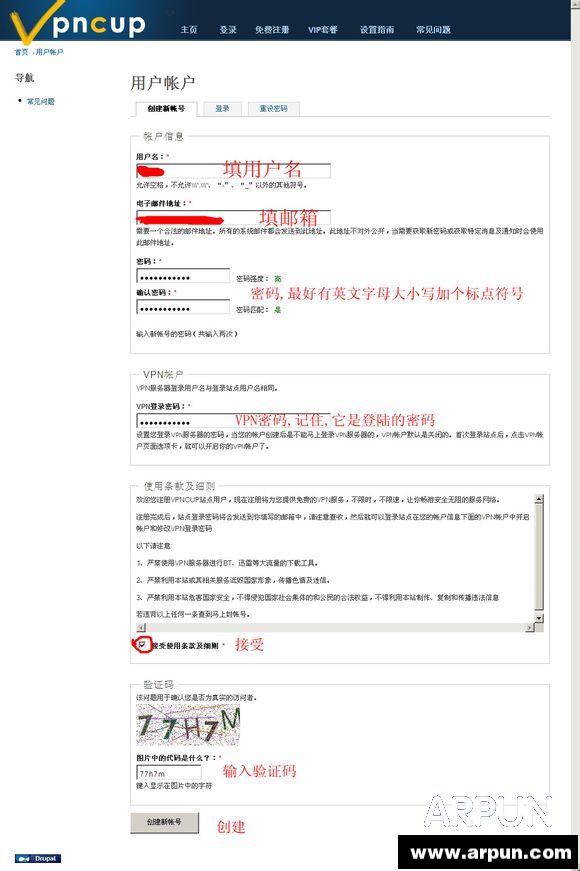
註冊完成後關掉頁面,改用信箱登入。

開啟信件
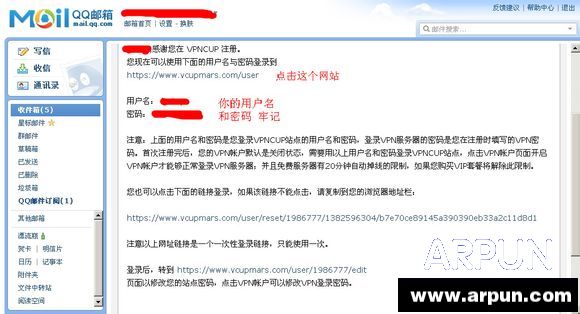
點選信件中的「VPN 帳戶」連結。
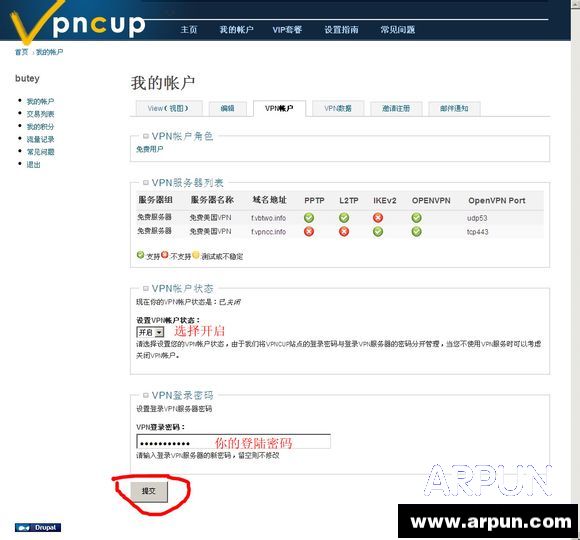
看到「設定檔已下載」的提示,代表伺服器端資料已經準備好。

第二步:在手機上安裝描述檔
網站的部分到此結束,接下來換手機操作。設定前請先確認網路已連上(Wi-Fi 或行動數據皆可,本文示範時使用行動網路)。下載描述檔後,iOS 會跳出「設定檔已下載」提示,進入【設定 > 一般 > VPN 與裝置管理】找到該檔並安裝,系統會要求你輸入密碼或通過 Touch ID 確認。

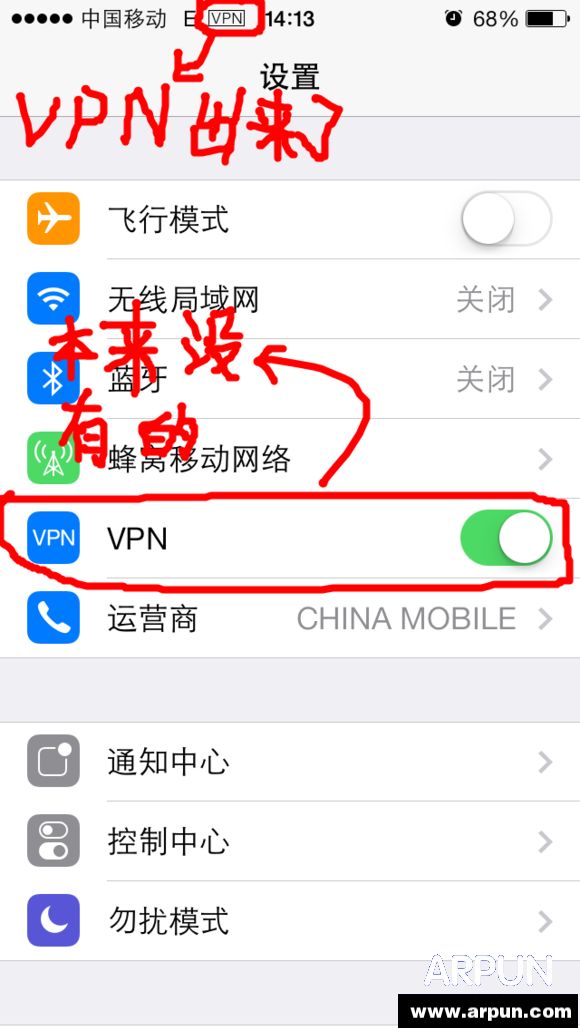
安裝好之後,組態會自動嘗試連線;成功後【設定】最上方會出現 VPN 開關,狀態列也會顯示 VPN 圖示。
安全提醒
VPN 並非萬靈丹,也不該被當成規避規範的工具——使用時請務必遵守所在地區的法律法規與服務商條款。另外,免費 VPN 常以流量或速度作限制,也可能記錄你的連線紀錄;若涉及帳務、公司資料等敏感操作,建議選擇信譽良好的付費服務。網路不佳時 VPN 反而會拖慢速度,用完記得關掉即可。
- 上一篇文章: iPhone 6 技巧:讓通知中心顯示天氣資訊
- 下一篇文章: 這 5 種 iPhone 千萬別買,買之前一定要看