
不用越獄也能換鈴聲:iPhone 自製 M4R 鈴聲完整流程
想把手機鈴聲換成喜歡的歌,卻不想越獄?其實只要 iTunes 加上一款格式轉換工具就能完成。以下以「截取 35 秒片段做成鈴聲」為例,走一遍完整流程。
提醒:動手前建議先備份裝置中的重要資料,以備萬一。
第一步:把歌曲加進資料庫
先在 iTunes 中把想用的歌曲加入曲庫。
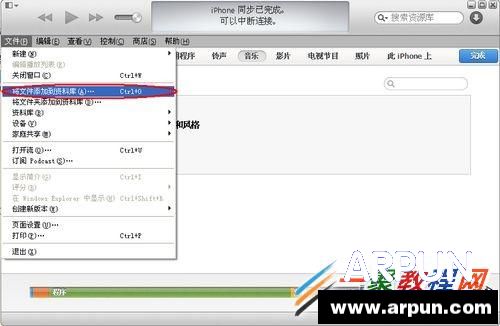
第二步:選開歌曲
在對話框中左鍵點選該 MP3,按「打開」。
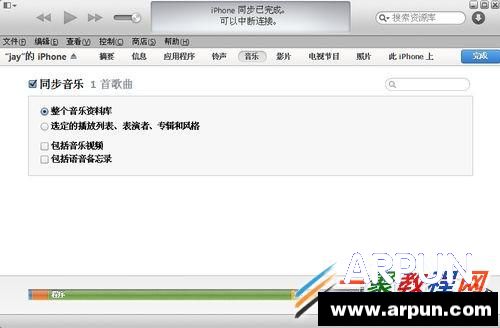
第三步:找不到時間欄怎麼辦
很多人卡在這裡——某些版本的介面看不到起止時間。沒關係,先按「完成」,後面還有正確的入口。
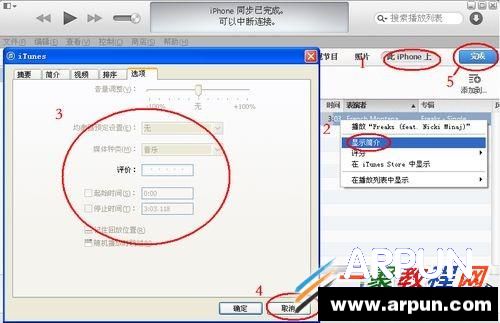
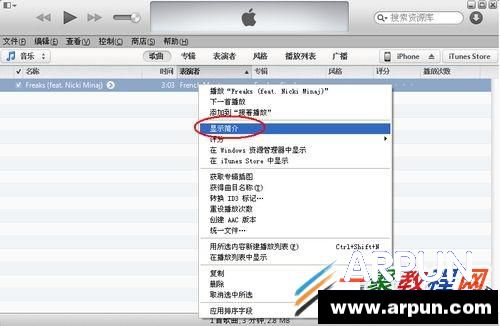
第四步:從「顯示簡介」下手
在歌曲上按右鍵,選擇「顯示簡介」。
第五步:設定播放區間
這裡就能設定起訖時間了。挑一段好聽的旋律,把想保留的區間填進去。關鍵是:長度必須「小於 40 秒」,本文以 35 秒為例。
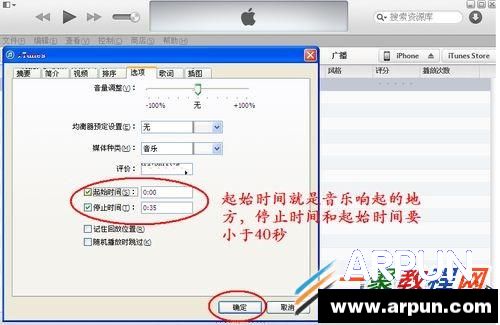
第六步:建立 AAC 版本
按下確定回到列表,再對歌曲按右鍵,選「建立 AAC 版本」。
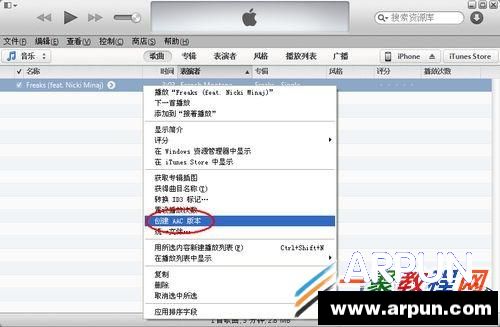
第七步:認出短的那一個
列表中會多出一個同名檔案,兩者差別只在時間——新的這一個是 35 秒。
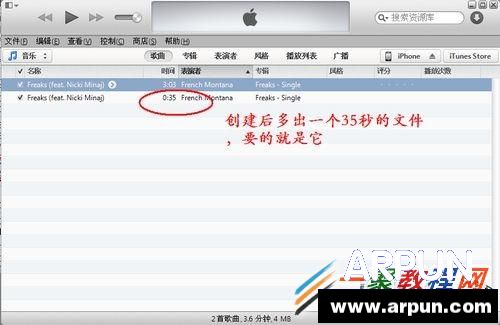
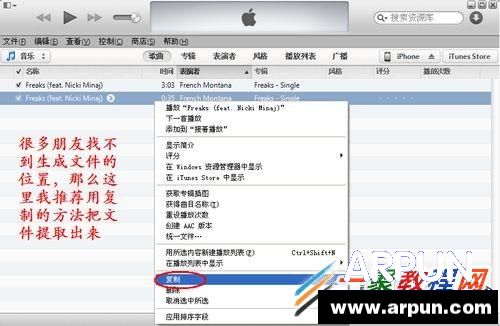
第八、九步:把它複製到好找的地方
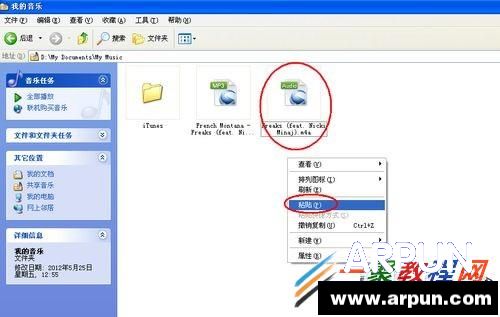
在電腦裡翻檔案常常翻到頭昏,最簡單的辦法是對這個 35 秒檔案按右鍵選「複製」,再找一個自己確實找得到的資料夾貼上。
第十步:轉成 M4R
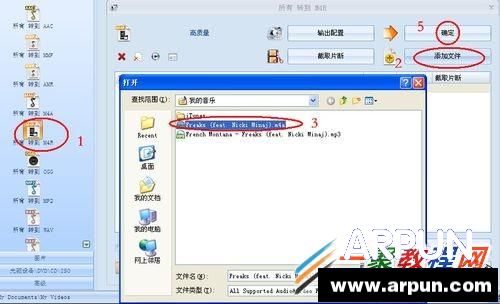
接著需要一款格式轉換軟體,本文以「格式工廠」示範。這個檔案原本是 m4a,要把它轉成 iPhone 認得的 M4R 格式,照下圖一個一個選就對了。
第十一、十二步:取出成品
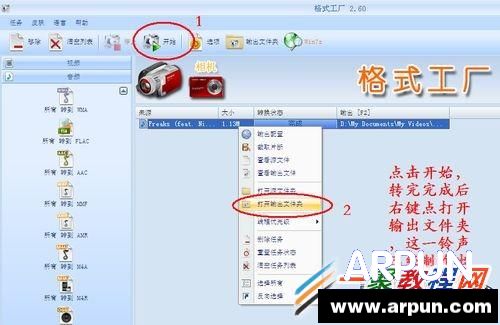
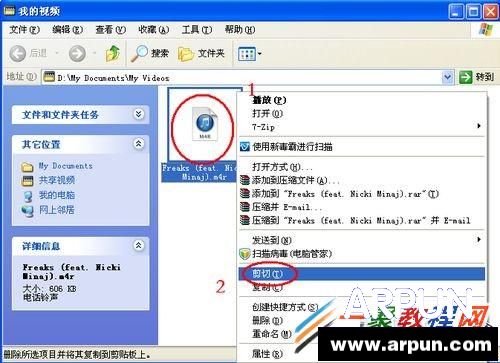
按「開始」,等狀態顯示完成後,在檔案上按右鍵選「打開輸出資料夾」。找到轉好的 m4a→m4r 檔案,用「剪切」把它整個移走,免得之後找不到。
第十三、十四步:加回 iTunes 曲庫
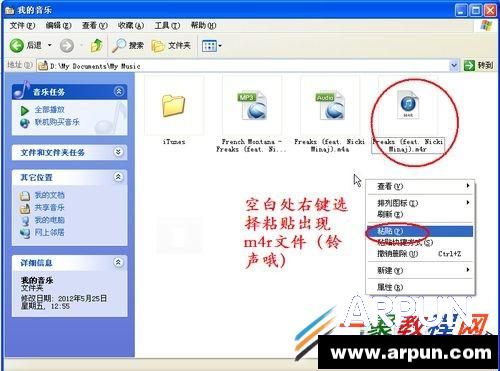
回到放音樂的資料夾,在空白处按右鍵貼上。這裡要注意的是副檔名必須是 m4r,別選錯檔案。
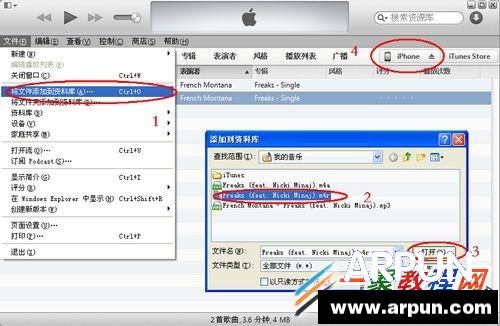
第十五步:同步,完成
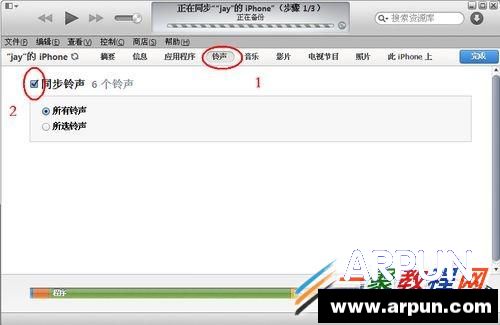
把鈴聲同步進裝置後,打開 iPhone 的「鈴聲」清單,你的作品就在裡面了。
適用範圍其實很廣
如果你之前在 iPhone 6 上做过鈴聲,會發現整個流程似曾相識——沒錯,iOS 裝置自製鈴聲的做法從 iPhone 5 一路到 iPhone 7、iOS 9 幾乎完全相同,學一次就能一直用下去。