
iPhone 連不上 iTunes?從服務啟動到重裝的完整排查清單
用 iPhone 的人大概都遇過:明明線插好了,iTunes 卻裝作沒看見。這種狀況實在太常見,與其急著換線,不如照著下面的順序逐項排除,多數問題在第一步或第二步就能解決。

一、先確認 Apple Mobile Device 服務有沒有在跑
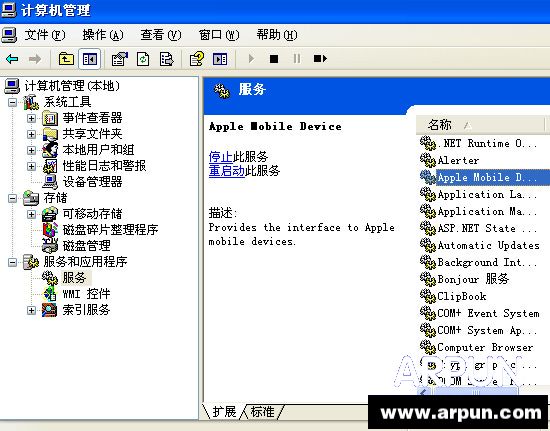
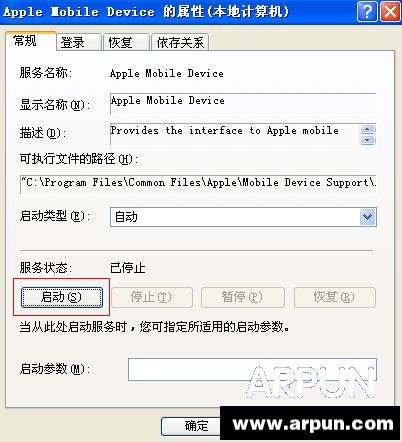
這是最容易被忽略、卻最關鍵的一環。若 Windows 底下的 Apple Mobile Device 服務被停掉了,iPhone 無論怎麼插都不會被 iTunes 認出。做法是先完全結束 iTunes,接著在【我的電腦】上按右鍵選【管理】,進入【服務和應用程式】後點開【服務】,在清單中找到【Apple Mobile Device】,雙擊開啟視窗並按下【啟動】,再按確定。
二、重新偵測硬體並重裝驅動
這招不只對 iTunes 有效,連「USB 連電腦傳不了照片」也能一起治好。前提是本機已安裝 iTunes,並用數據線把 iPhone 接上電腦。接著在【我的電腦】按右鍵選【管理】進入【計算機管理】,左側展開【系統工具】後點選【裝置管理員】,右側找到【通用序列匯流排控制器】底下的【Apple Mobile Device USB Driver】,按右鍵選擇【卸載】。
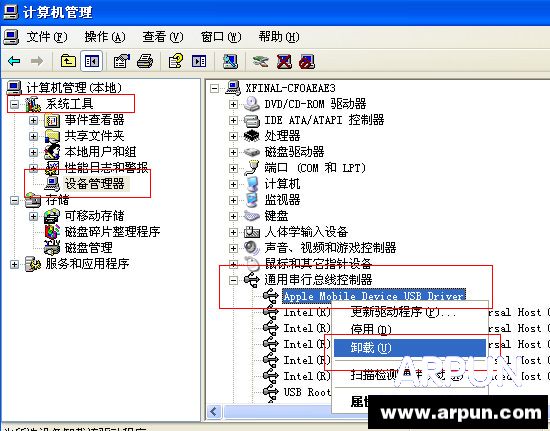
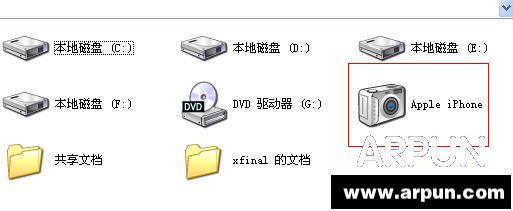
卸載後裝置會從系統中消失。此時把數據線拔下再重新插上,Windows 會自動偵測新硬體並安裝驅動。回到「我的電腦」,你會看到多出一個相機圖示,雙擊就能把 iPhone 裡的照片匯入電腦;再開 iTunes,手機通常也就被認出來了。
三、把舊 iTunes 拆乾淨,再裝最新版
iTunes 版本太舊或自身檔案受損,同樣會導致連線失敗。前兩招都無效時,就進入【控制台】的【新增或移除程式】,建議依下列順序逐一移除:
1、iTunes
2、QuickTime
3、Apple Software Update
4、Apple Mobile Device Support
5、Bonjour
6、Apple Application Support(iTunes 9 以上版本才有)
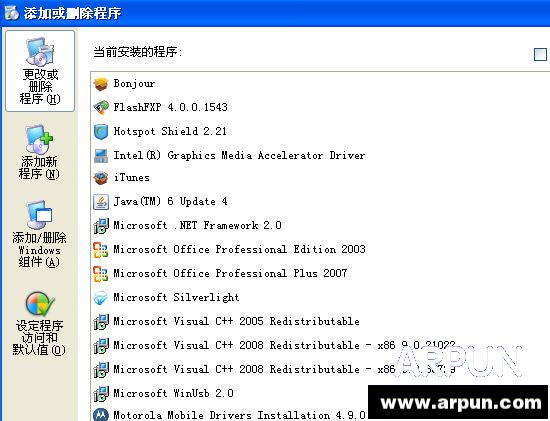
iTunes 放到最後再移除,重開機後到官網下載最新版重新安裝即可。
四、跳出「iTunes 無法讀取 iPhone 的內容」怎麼辦
這通常是同步資料庫損壞造成的,處理方式如下(需已越獄)。動手前請先用 iTools 這類手機助手把資料備份好,有備無患。
1、安裝 iFunbox。
2、用 iFunbox 的檔案管理功能,刪除 /var/mobile/Media 目錄下的 iTunes_Control 資料夾。
3、重開 iTunes,掃描到裝置後重新設定,可選擇「設定為新的裝置」或「從備份回復」。
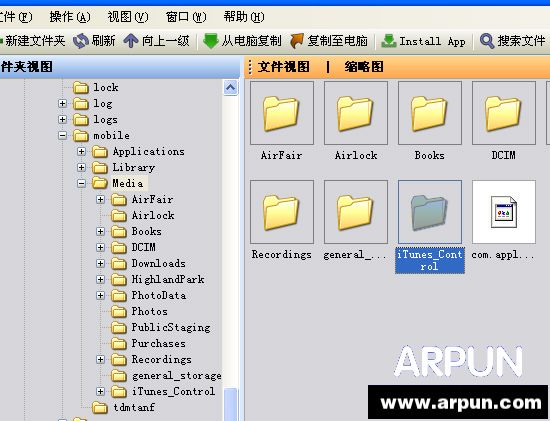
實務上最省事的做法,就是用 iFunbox 進到 var/mobile/media 把 itunes_control 刪掉再重開機。
最後的手段
如果上面全部試過仍然沒有反應,那就只剩下重刷韌體、越獄後再連一次的路了。流程確實麻煩,但往往一次就能解決——這是筆者親身踩過的路。另外提醒一句:動手前請先確認電腦上的 iTunes 已經是最新版本,很多「連不上」其實只是版本太舊造成的假象。