
Apple ID 密碼重設完整教學:從官網到信箱驗證
某天信箱突然收到一封這樣的信:「您最近新增了 xxx@qq.com 作為 Apple ID 的新救援電子郵件地址……如果您並未進行此變更,或認為有人未經授權嘗試存取您的帳戶,您可前往『我的 Apple ID』重設密碼。」
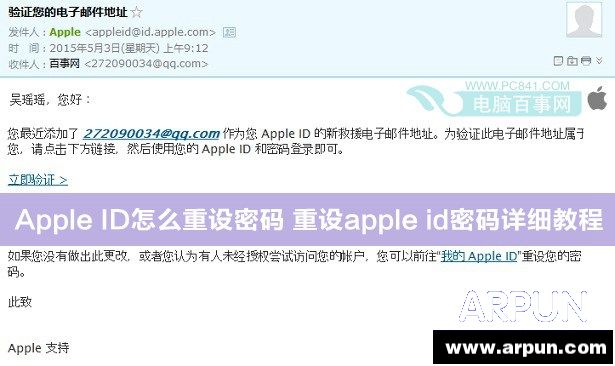
這封信並非本人操作,顯然帳戶有安全疑慮,於是果斷重設密碼。由於 Apple ID 的重設步驟相對繁瑣,網路上不少教學又寫得不夠細,本文就把整個流程完整記錄下來,希望對需要的蘋果使用者有幫助。
步驟一:進入蘋果官網
打開蘋果中國官網(apple.com/cn/),點擊導覽選單中的「技術支援」。

圖為蘋果中國網站介面
步驟二:進入 Apple ID 帳戶設定
在技術支援頁面中,點擊進入 Apple ID 帳戶設定。
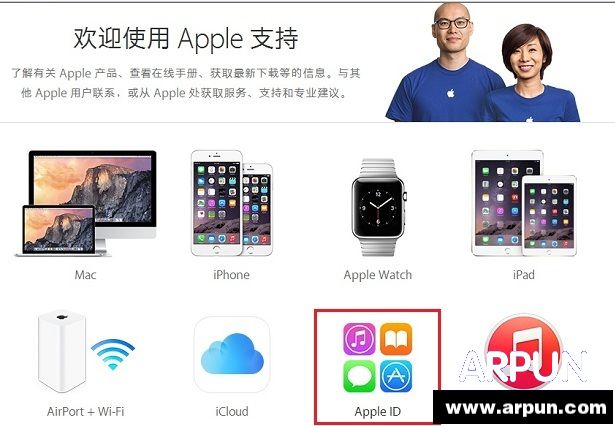
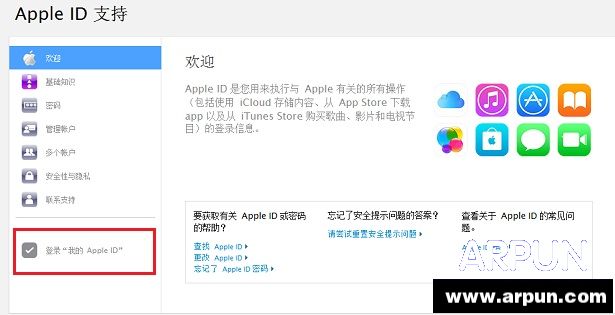
步驟三:登入「我的 Apple ID」
在 Apple ID 支援頁面,點擊左側的「登入我的 Apple ID」。
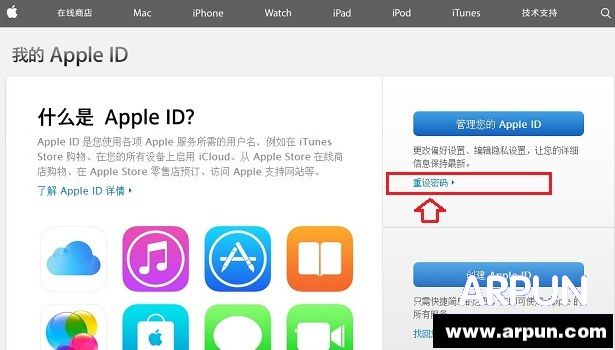
步驟四:找到「重設密碼」
在登入頁面就可以看到「重設密碼」的連結,點擊進入。
步驟五:輸入 Apple ID
在重設密碼的畫面中,先輸入你的 Apple ID 帳號,完成後點擊「下一步」。
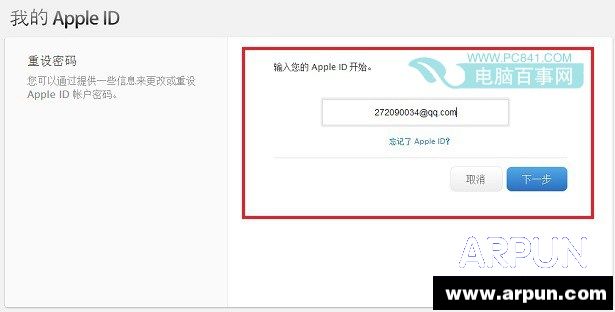
步驟六:選擇驗證方式
接著可選擇兩種驗證方法:
· 電子郵件驗證:系統會寄信到你檔案中登记的信箱。
· 回答安全提示問題:需回答當初建立 Apple ID 時設定的問題。
以下以郵件驗證為例,回答安全提示問題的流程類似,請依自身狀況選擇。選好後點擊「下一步」。
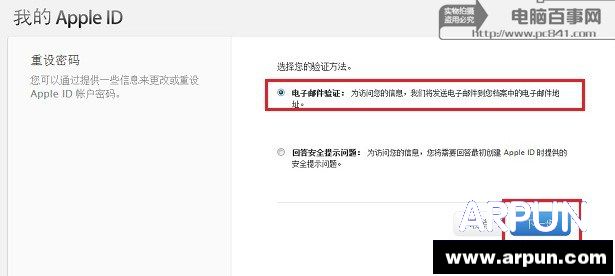
步驟七:收信並點擊連結
接著會看到「電子郵件已寄出」的提示。登入驗證信箱,你會看到類似內容:「您最近為您的 Apple ID 啟動了密碼重設。要完成此過程,請點擊『立即重設』」。
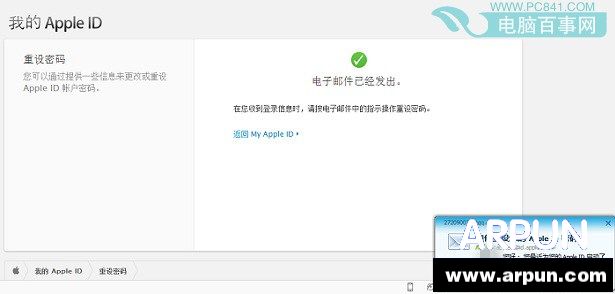
點擊信件中的「立即重設」。
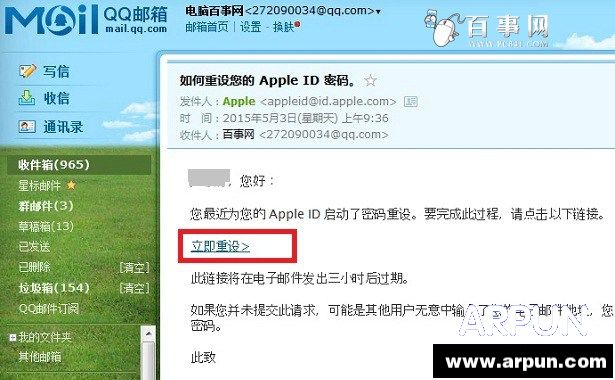
註:這個連結在郵件寄出三小時後會失效。如果你並未提出申請,可能是他人誤填了你的信箱,帳戶本身仍然安全;若懷疑有人未經授權存取,建議照流程重設密碼並檢查兩步驟驗證狀態。
步驟八:設定新密碼
進入重設頁面後,輸入兩次新密碼,點擊下方「重設密碼」。
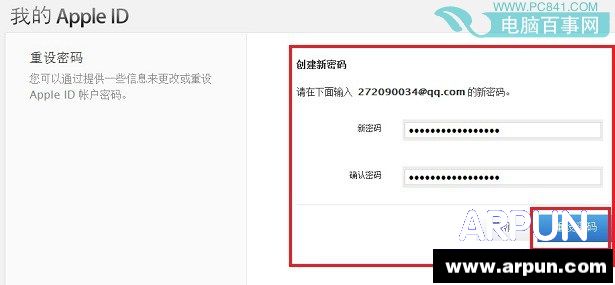
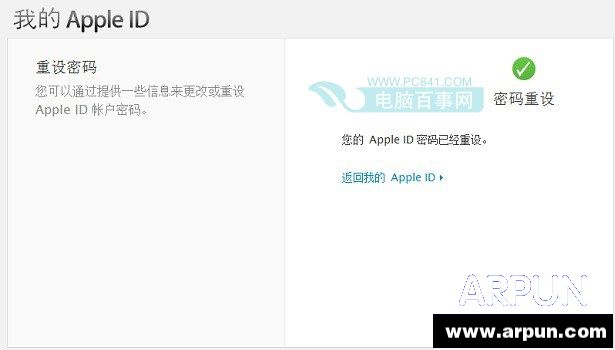
完成後會看到密碼重設成功的提示。
注意事項:重設過程需要透過信箱或安全問題驗證,操作本身不複雜。但要存取「我的 Apple ID」,必須使用支援的瀏覽器——建議用 Safari 或 Internet Explorer 10 以上版本,IE 9 以下可能無法完成重設。
密碼改好之後,建議再做兩件事:開啟兩步驟驗證,以及移除任何你不再使用的受信任裝置與救援信箱。這次收到的可疑郵件,正說明了這一步的重要性。