
iPhone 6 Plus 藏了哪些功能?15 項亮點與實用技巧總整理
iPhone 6 Plus 是蘋果第一支大屏手機,除了尺寸,它身上还有不少值得細看的地方。以下先談硬體亮點,再整理一組容易被忽略的 iOS 8 實用技巧。
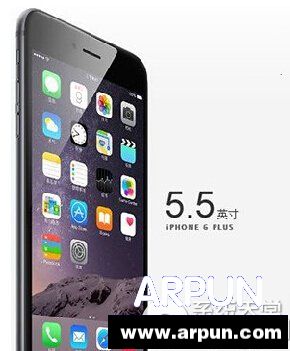
硬體與規格亮點
1. 首款大屏 iPhone
蘋果把 iPhone 6 的所有功能都放進這支機器,同時做到 7.1 毫米的機身厚度,讓它成為當期最纖薄的大屏手機之一。遺憾的是機身實在偏大,即使以平板 sized 手機的標準看也是如此;加上 Touch ID 模組佔位,螢幕占比並不算出色。
2. 光學防抖
相機會讓整個鏡頭模組處於懸浮狀態以補償晃動,弱光與夜拍表現因此明顯提升。
3. 續航表現
1080p 螢幕加上 A8 處理器聽起來耗電,但得益於 20nm 製程與新的封裝技術,這台機器的續航歷代最強。
4. 橫向與單手模式
為方便單手握持,畫面可縮小到拇指可及範圍;此外 iOS 8 在這台機器上提供了完整的橫向介面,這在當時的 Android 大屏機上也不常見。
5. A8 晶片
時脈與製程同步升級,並與 A7 一樣配有處理低負載任務(如感測器管理)的附屬核心,換取更好的能效。
6. 全新 iSight 感光元件
畫素仍是 800 萬,但相機模組與軟體都有明顯改進,包含新感光元件與更多手動控制項。
7. 對焦像素
Focus Pixels 這項技術借鏡單眼相機,讓部分像素負責判斷對焦方向與鏡頭移動量,大幅加快對焦速度,追焦過程幾乎無感。
8. 錄影能力升級
可拍 1080p/60fps、240fps 慢動作與延時影片,錄影中持續自動對焦也能保持準確。
9. FaceTime HD 前相機
換上新感光元件與更大的 f/2.2 光圈,進光量提升 80%,並改善自拍與群組自拍的面部辨識,還加入每秒 10 張的連拍。
10. VoLTE
支援 LTE 語音通話,通話清晰度更好。
11. 更快的 LTE 與更多频段
在電信商支援的前提下,下行可達 150Mbps,支援的 LTE 频段更多,海外漫遊相容性更好。
12. Wi-Fi 與 Wi-Fi 通話
支援 802.11ac,理論上可達 1Gbps 傳輸(需路由器與寬頻配合)。Wi-Fi 通話則是訊號不佳時的補救方案。
13. 氣壓感測器
可透過氣壓變化測量相對高度,與健身類應用搭配相當合適。
14. NFC
為 Apple Pay 舖路,把硬體、軟體與服務整合在一起。
15. 128GB 版本
長久以來的呼聲終於實現,不過價格不便宜,兩年合約價 499 美元。
使用技巧:
1、快速換鍵盤
從第三方安裝的鍵盤可直接設為預設,不必每次手動切換。路徑:設定 → 一般 → 鍵盤 → 編輯。
2、計時自拍
相機內建計時器,可選 3 秒或 10 秒。先把手機架好,點螢幕上方的計時圖示設定,就不必請人幫忙按快門。
3、醫療 ID
iOS 8 的健康應用提供醫療身份卡。緊急時刻,任何人都能從鎖屏進入並聯絡你的緊急聯絡人——即使他們不知道你的密碼。
4、郵件回覆通知
在收件匣中把某封信往左滑,選「更多」→「通知我」,之後有人回覆就會第一時間收到提醒。
5、找回已刪除的照片
「最近刪除」相簿會保留照片與影片並顯示剩餘天數,最長 30 天後才永久刪除。
6、隱藏照片
長按照片選擇「隱藏」,該照片就不會出現在年度與時刻檢視中。要注意這不是徹底隱藏,相簿裡仍看得到。
7、針對特定聯絡人靜音
在訊息對話中點「詳細資料」並開啟「請勿打擾」,就能只靜音某個人的通知。
8、黑白顯示
設定 → 一般 → 輔助使用 → 灰度,整個介面轉為黑白。
9、App 耗電量統計
設定 → 一般 → 用量 → 電池用量,可看過去 24 小時或 7 天各 App 的用電佔比,據此關掉不必要的背景更新。
10、更多簡訊操作
長按訊息內容會出現「複製」與「更多」,點「更多」可批次轉送或刪除。
11、直接在設定管理 Apple 帳戶
要加人到家人物共享、更新信用卡或改密碼,不必再繞去 iTunes 或 App Store,從設定進入 iCloud 即可。
12、互動式通知
收到訊息或郵件時,把上方的通知往下拉就能直接回覆,不必先跳進 App。這大概是 iOS 8 最實用的一項改動。
13、信用卡掃描
用 Safari 購物時,鍵盤上方會出現「掃描信用卡」選項,把卡片對準鏡頭即可自動填入號碼。