
iPhone 6 強制刷機怎麼做?DFU 模式還原系統全流程
編輯:Apple 技巧與知識
所謂「強制刷機」,通常指的就是透過 DFU 模式強制恢復系統,常用於手機卡死、無法開機或系統損壞的情況。(以下配圖以實機為準,這裡以 iPhone 5 示範)
步驟一:進入 DFU 模式
先打開 iTunes,並把 iOS 裝置與電腦的連線中斷。長按 iPhone 6 的 Home 鍵加電源鍵 8 秒強制關機,關機後繼續按住 Home 鍵 8 秒,再用 USB 傳輸線接上電腦。
也可以換個節奏:先把裝置接上電腦,按住電源鍵 3 秒,接著同時按住電源鍵與 Home 鍵,數到第 10 秒時立刻放開電源鍵,Home 鍵繼續按住。直到電腦辨識出處於 DFU 狀態的 USB 裝置,就代表進入成功了,此時 iTunes 會自動或手動啟動。
步驟二:讓 iTunes 辨識到待恢復裝置
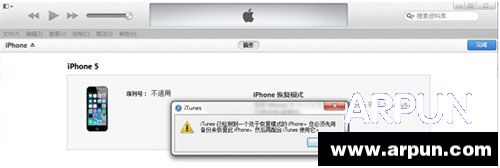
iTunes 會自動偵測到一台等待恢復的裝置,點擊「確定」。
步驟三:Shift + 恢復並選檔
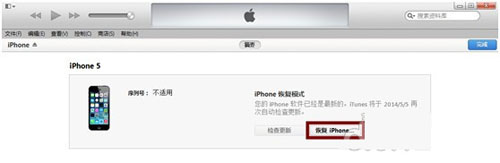
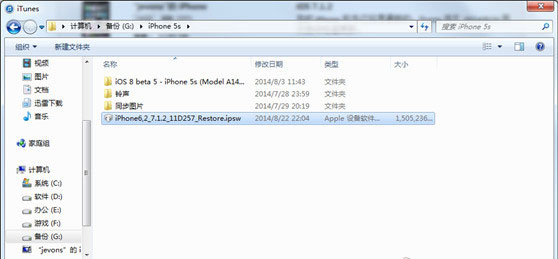
按住鍵盤上的 Shift 鍵,同時點擊 iTunes 上的「恢復」,然後選擇準備好的 iOS 韌體。
步驟四:等待刷機完成
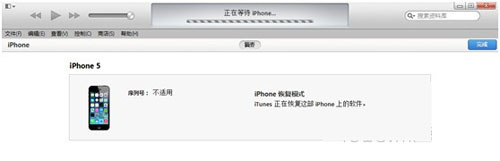
裝置會開始重新寫入系統,還原成一個乾淨的全新環境。
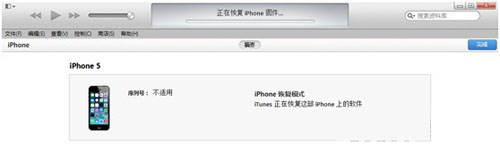
步驟五:啟用裝置
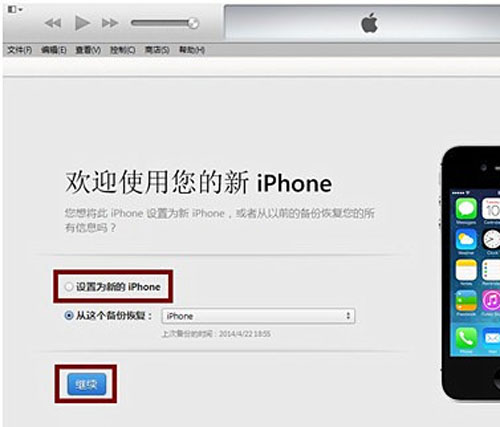
恢復完成後,在 iTunes 上點擊「設定為新裝置」,依提示完成啟用即可。
重要提醒:DFU 恢復會清空裝置上的所有資料,執行前若手機還能開機,請先想辦法備份。另外,韌體版本必須與裝置相容,選錯會導致恢復失敗。