
iPhone 聯絡人一次全刪?用 iCloud 三步搞定
要一條一條刪掉幾百個聯絡人,是件折磨人的事。若你的通訊錄已經同步到 iCloud,其實可以一次清空——而且把通訊錄備份到雲端還有其他好處:之後重裝系統或換新手機,只要用同一個 Apple ID 登入,聯絡人就會自動回來。
第一步:在裝置上登入 iCloud
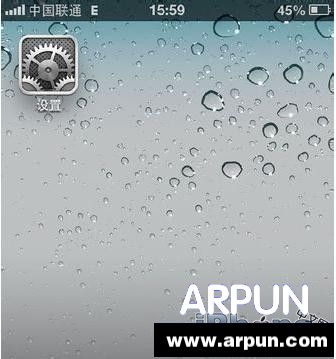
打開 iPhone 的「設定」。
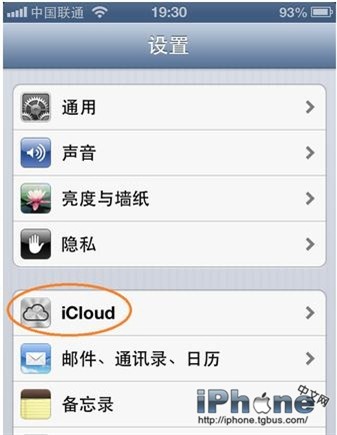
在清單中找到 iCloud 並點進去。
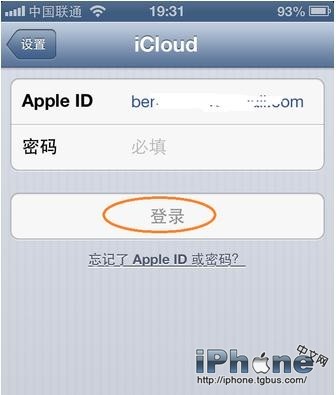
輸入你的 Apple ID 與密碼,按下「登入」。
第二步:關閉 iCloud 通訊錄同步
設定好之后,往後在通訊錄新增或刪除聯絡人,都會自動與雲端同步。
接著回到「設定」→ iCloud,把其中的「通訊錄」開關關掉。
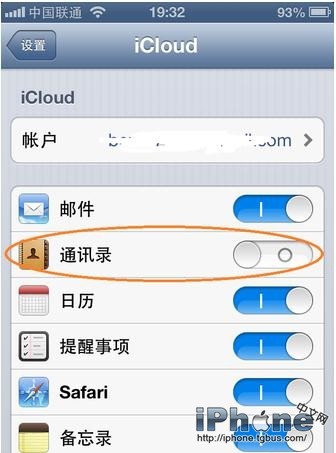
系統會跳出詢問:要保留還是刪除本機的通訊錄?選擇「從我的 iPhone 刪除」。
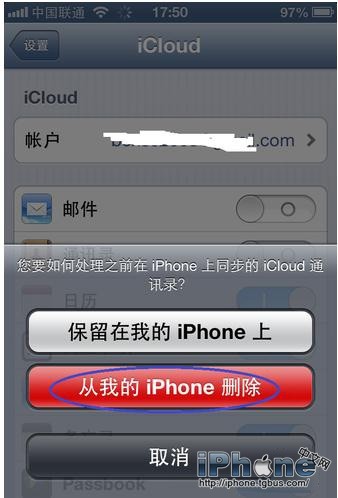
請注意,這個動作不會刪掉雲端 iCloud 裡的通訊錄。日後想恢復,只要把開關重新打開,雲端資料就會自動同步回手機。
如果你想連裝置上的 iCloud 帳戶一起移除,可以進到 iCloud 頁面,往下滑找到「forgettable帳戶」並點擊。
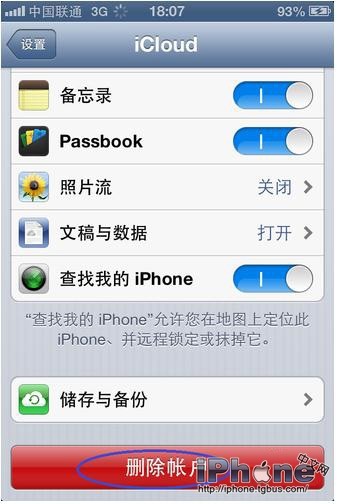
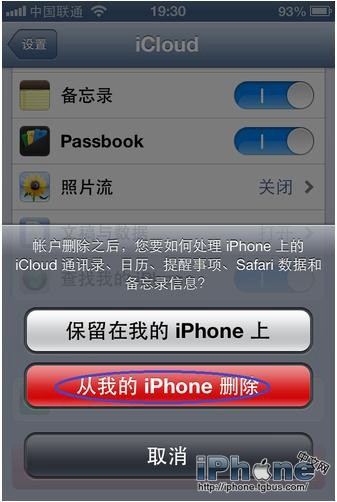
同樣地,系統會再確認一次,選擇「從我的 iPhone 刪除」即可。
第三步:用網頁版 iCloud 管理通訊錄
既然通訊錄放在雲端,你也可以在電腦上用瀏覽器管理得更細緻。
開啟 iCloud 官網(www.icloud.com)。請留意瀏覽器版本需求:Safari 5.1.7 以上、Internet Explorer 9 以上(iCloud.com 與書籤功能),Firefox 16 以上或 Chrome 23 以上(iCloud.com)。
點擊登入,輸入 Apple 帳號與密碼。
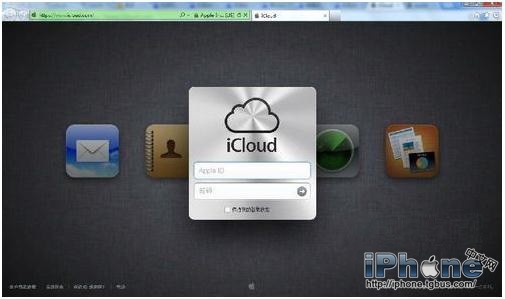
登入後點擊「通訊錄」。
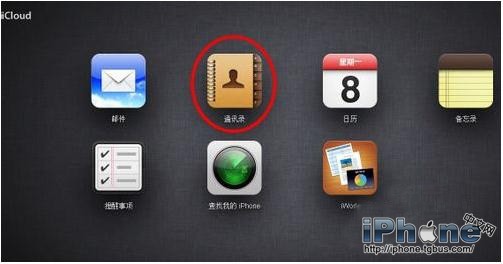
進入通訊錄介面。
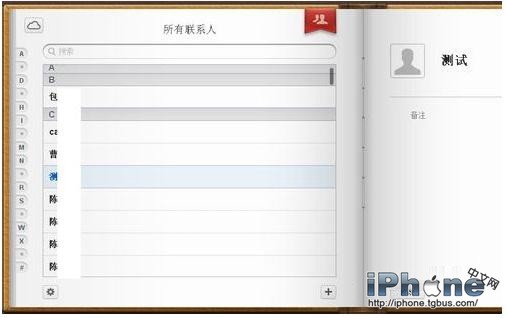
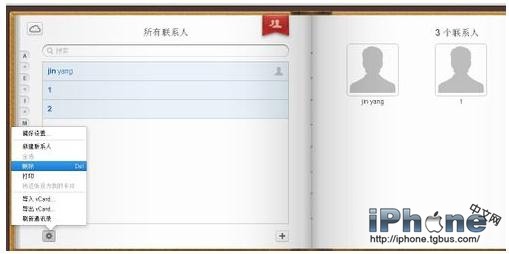
點擊左下角的齒輪圖示,就能新增、刪除、匯入與匯出聯絡人。
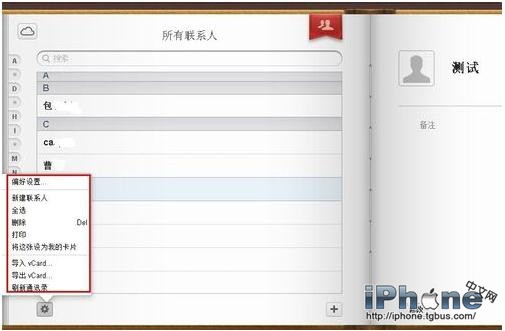
想一次清空,先點左下角齒輪,再選「全選」。
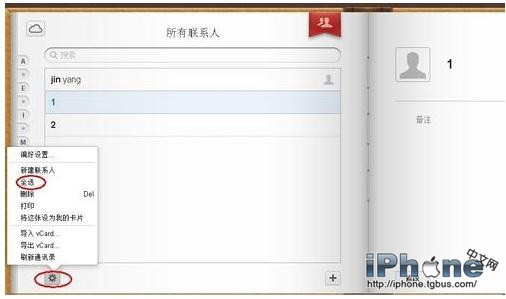
然後再點一次齒輪,選擇「刪除」。
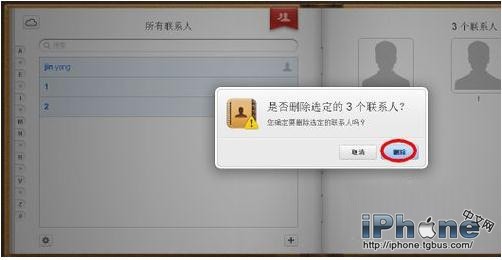
系統會最後確認一次是否刪除全部聯絡人,確定的話按下「刪除」。
注意事項:這套做法的前提是通訊錄已全部同步到雲端。在 iCloud 網頁端刪除聯絡人影響範圍是整個帳戶下的所有裝置,操作前請務必想清楚,需要的話先匯出 vCard 備份一份。