
通訊錄裡冒出「無名稱」聯絡人?兩個方法清掉它
編輯:Apple 技巧與知識
剛開始用 iPhone 的人,有時會在通訊錄底部發現幾個顯示為「無名稱」的條目,滑到底才看得到。原因不完全確定,可能是 iCloud 同步帶入的舊資料,也可能是電信商 SIM 卡初始化時寫入的、與 iPhone 不相容的聯絡人紀錄。
不論來源為何,處理方式一樣簡單。以下提供兩種做法。
做法一:直接刪除
1. 在主介面打開「電話」,切換到「聯絡人」分頁,滑到清單最底部,就能看到那幾個「無名稱」。
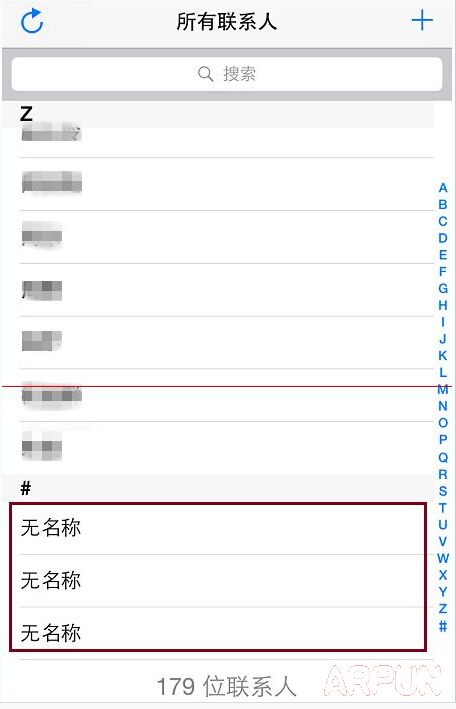
2. 輕觸其中一筆開啟詳情,然後點擊右上角的「編輯」。
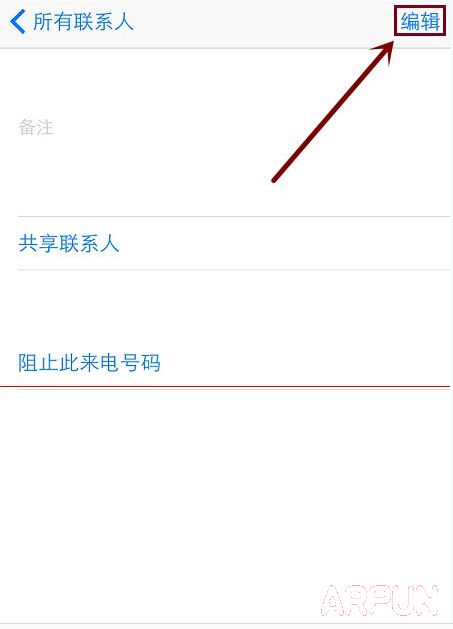
3. 在編輯畫面中繼續往下捲到最底,會看到紅色的「刪除聯絡人」。
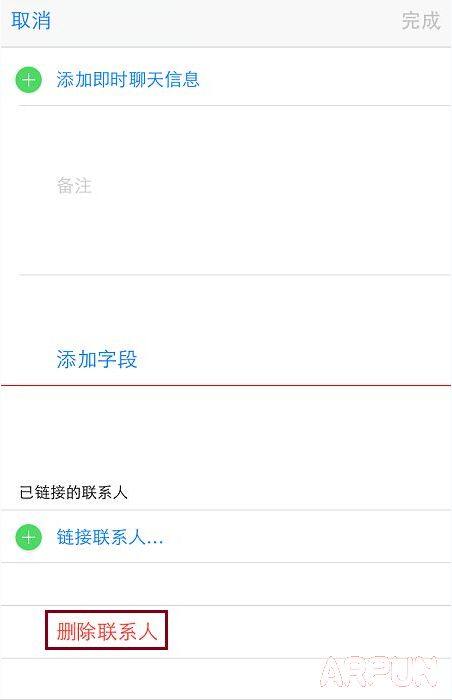
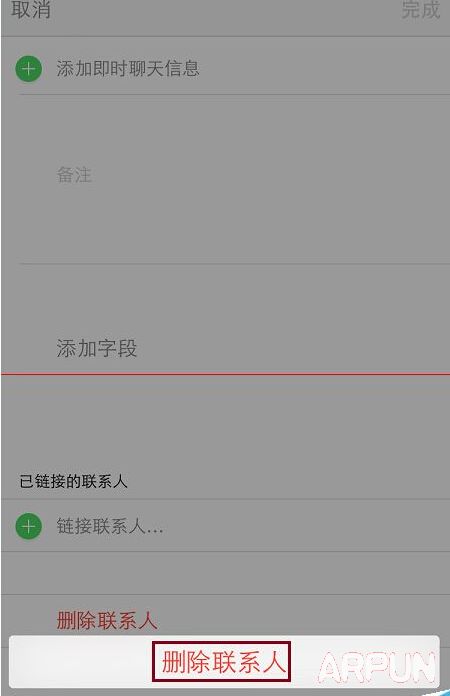
4. 點擊它,並在彈出的確認視窗中再按一次「刪除聯絡人」。
做法二:幫它取個名字
如果這個條目其實對應一個你認識的人(例如從 SIM 卡匯入但缺少姓名欄位),刪掉反而麻煩。此時可以直接補上名稱。
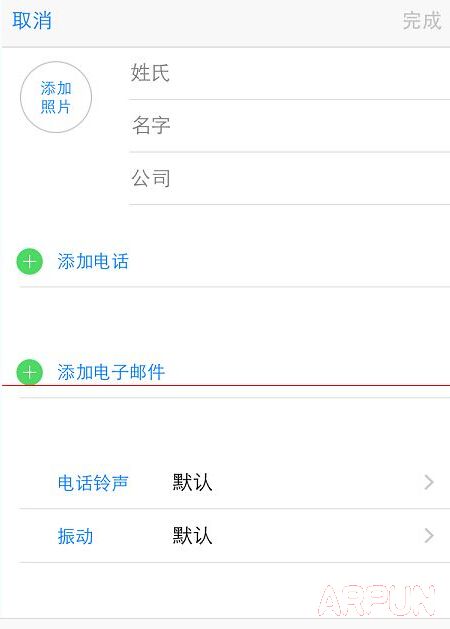
在編輯畫面中,於「姓」「名」欄位填入內容,需要的話也把電話號碼與其他資訊補齊。
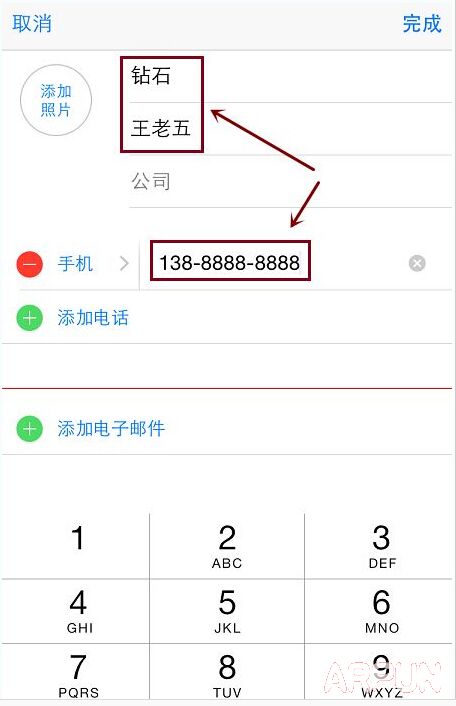
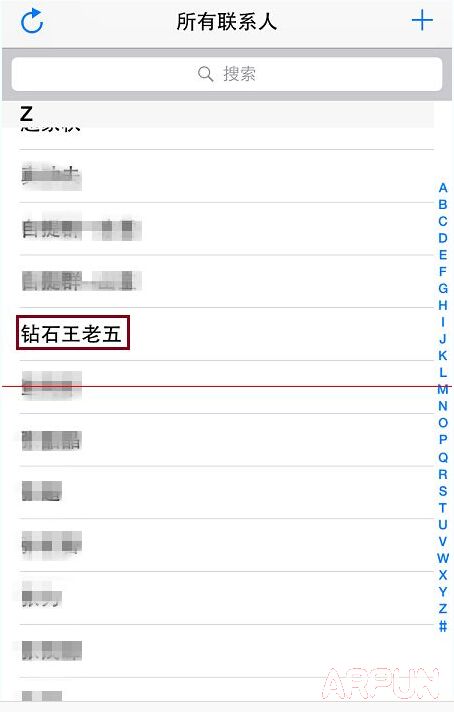
儲存之後,原本顯示為「無名稱」的條目就變成正常聯絡人了。
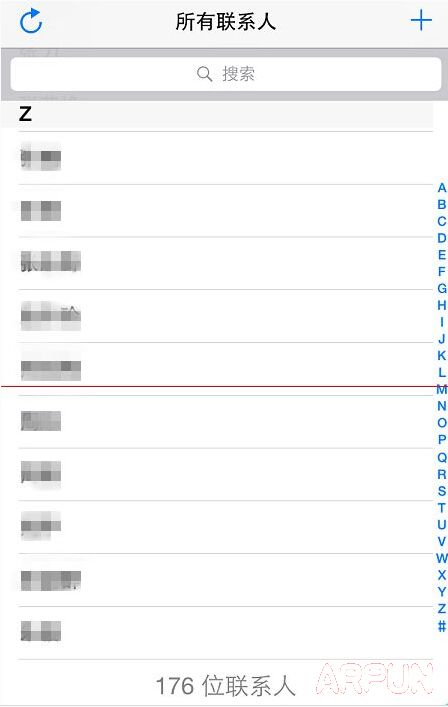
回到「聯絡人」頁面,你會發現原本歸在「#」符號分類下的那些空白項目都消失了。
如果刪了又冒出來
這代表來源仍在持續同步。可以依序檢查:
・iCloud 聯絡人:到 iCloud 網頁版查看聯絡人,若那幾筆也在雲端,就需要在網頁端刪除,否則手機刪完下次同步又會回來。
・SIM 卡聯絡人:到「設定 → 聯絡人 → 匯入 SIM 聯絡人」相關設定中確認。SIM 卡上儲存的空白名單條目,得用其他方式處理。
・其他帳號:到「設定 → 聯絡人 → 帳戶」,檢查是否有 Gmail、Exchange 或其他帳號也在同步聯絡人,且其中含有空名條目。
找出真正的來源再刪,才不會白做工。
- 上一篇文章: iOS 9 新特性完整匯總:功能、限制與支援範圍
- 下一篇文章: iPhone 4S 怎麼升級 iOS 9?升級教學與注意事項