
iOS 8 連 Wi-Fi 龜速?換一組 DNS 就有感改善
編輯:Apple 技巧與知識
如果你覺得 iPhone 連上 Wi-Fi 之後開網頁慢、App 反應遲鈍,問題很可能不在你的網路,而在 DNS 解析。以下提供一個可以自己動手調整的小方法。
為什麼是 DNS
DNS 的作用是把「網域名稱」翻譯成伺服器實際的 IP 位置。這個查詢發生在你每次開啟新網站或新服務的第一步。若電信業者預設的 DNS 伺服器反應慢或不穩定,即使頻寬充足,整體體感也會拖拖拉拉。
操作步驟
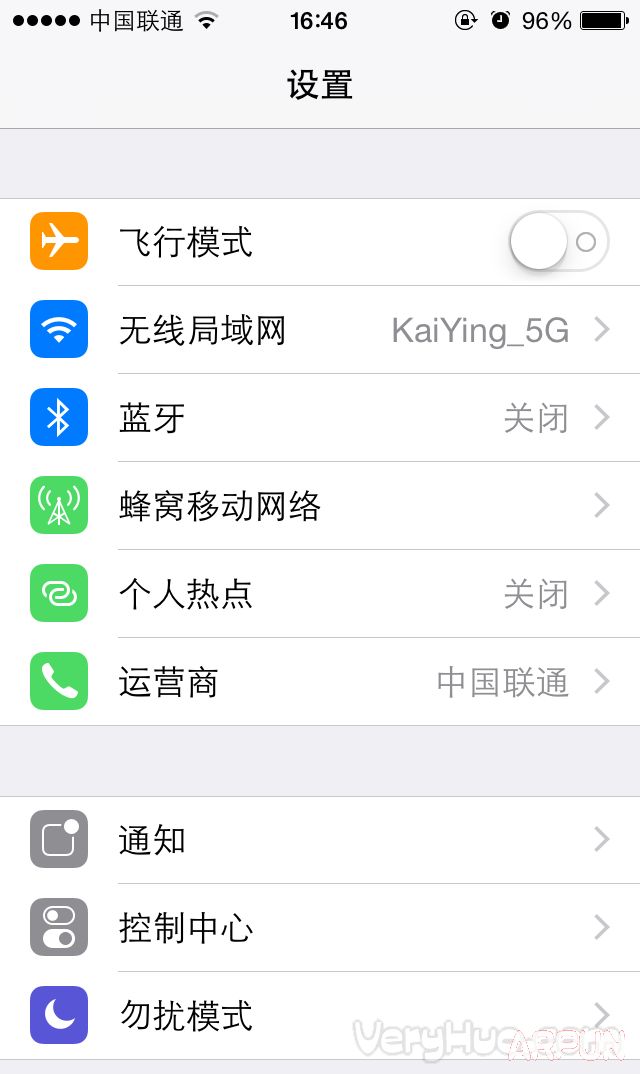
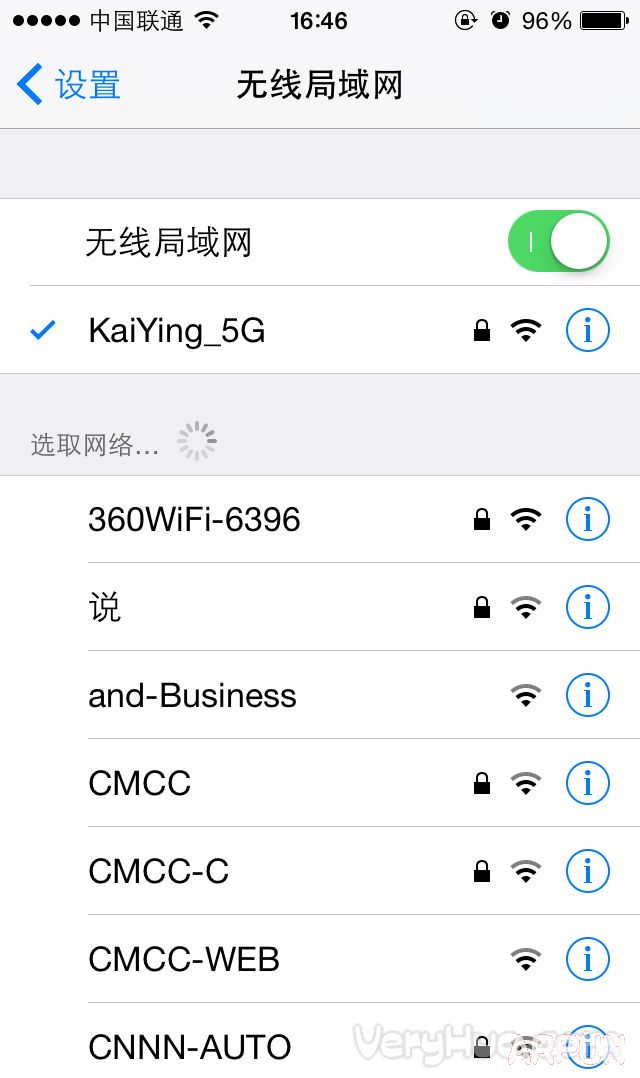
1. 進入「設定」→「Wi-Fi」,在目前已連線的網路名稱右側點擊資訊圖示(圓圈 i)進入設定。
2. 找到「DNS」欄位,把原本的內容換成以下任一組:
・Google Public DNS:8.8.8.8 與 8.8.4.4
・其他常用選項:114.114.114.114 與 114.114.115.115
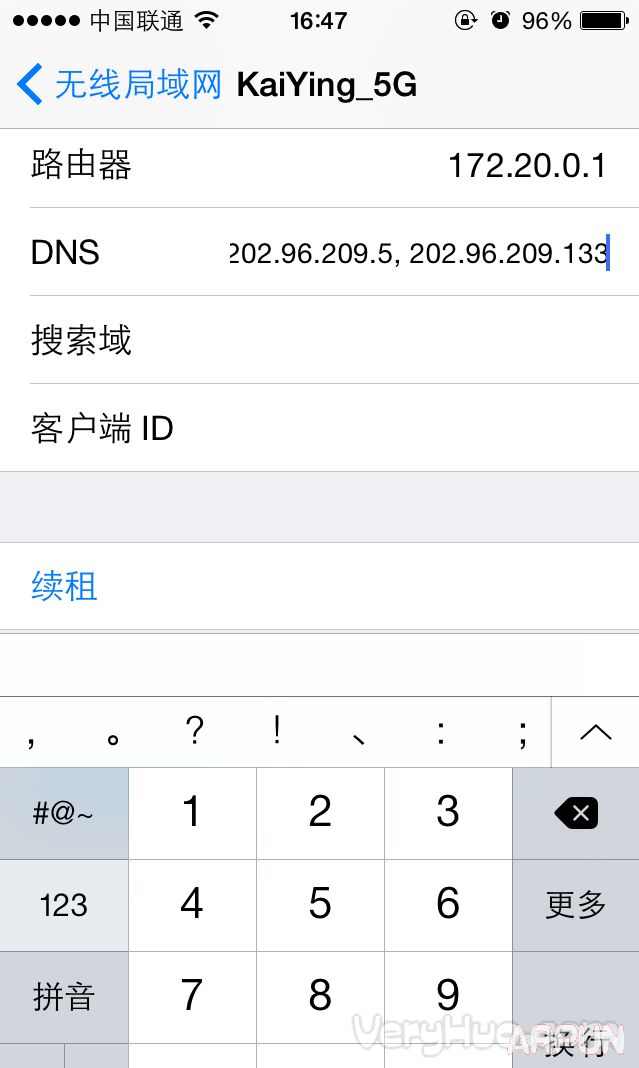
3. 離開設定,重新載入網頁或重開 App,應該就能感受到差異。
幾個要留意的地方
這只對當前網路生效。換到別的 Wi-Fi 後需重新設定。若想讓所有網路都套用,得逐一修改。
公司或學校網路不要亂改。這類環境的網路可能依賴內部 DNS 才能連上內網資源或通過認證頁面,改掉後反而會連不上。遇到問題時,把 DNS 還原成原值即可。
效果因人而異。DNS 只影響「解析速度」,不會提升你的實際下載頻寬。如果你的問題是頻寬不足或訊號衰減,換 DNS 幫助有限。判斷方式很簡單:若開網頁時總是先停頓一秒多才開始載入,那多半是 DNS 的問題;若載入過程本身就慢,那就是頻寬或訊號問題。
整體來說,這是個零成本、可逆、幾秒就能試完的調整,值得一試。
- 上一篇文章: iPhone 熱點名稱怎麼改?順手取個有意思的名字
- 下一篇文章: 擺脫 App 惱人廣告:一個開關就能讓遊戲安靜運作