
iPhone 網路設定完整說明:Wi-Fi、行動數據與漫遊怎麼調
iPhone 可以透過無線區域網路或行動網路(由電信業者提供)連上網際網路。以下把相關設定一次整理清楚。
行動數據的開關
路徑:「設定」→「通用」→「網路」,即可開啟或關閉「行動數據」。
Wi-Fi 的基本操作
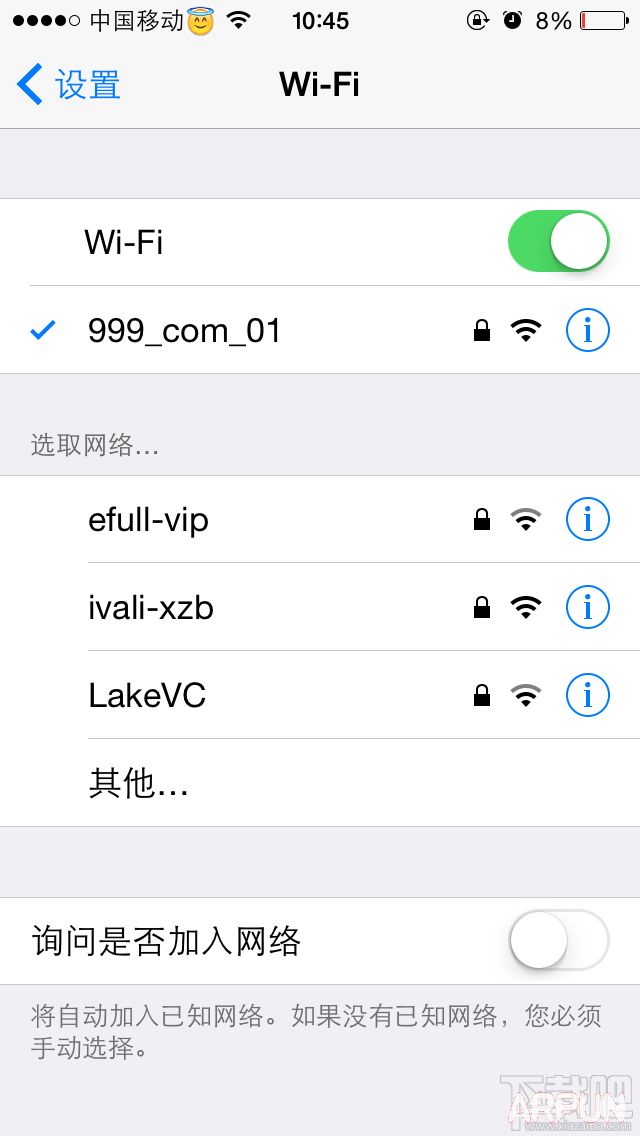
路徑:「設定」→「Wi-Fi」(部分版本顯示為「無線區域網路」)。
Wi-Fi 的狀態會決定 iPhone 是否優先使用無線網路。若沒有可用的 Wi-Fi,或 Wi-Fi 處於關閉狀態,iPhone 就會改走行動數據(前提是訊號可用)。開啟 Wi-Fi 後,Mail、Safari、YouTube、股市、地圖、天氣、App Store 等服務都能正常使用。
加入一個 Wi-Fi 網路
點選 Wi-Fi,稍候片刻讓 iPhone 掃描範圍內的網路,然後選擇一組。若有密碼,輸入後點「加入」。需要密碼的網路名稱旁會有鎖頭圖示。

一旦你手動加入過某個網路,之後只要它出現在範圍內,iPhone 就會自動連上。若同時有多組曾使用過的網路可用,會優先選擇上次使用的那一組。連上後,狀態列上的 Wi-Fi 圖示會顯示訊號強度,格數越多代表訊號越強。

「詢問加入網路」的作用
在 Wi-Fi 頁面開啟或關閉「詢問加入網路」。當你嘗試上網(例如開 Safari 或 Mail)而不在既有網路的範圍內時,這個選項會讓 iPhone 列出所有可用網路供你挑選。
若關閉該選項,當既有網路與行動數據都無法使用時,你就必須手動加入一組網路才能上網。
讓 iPhone 停止自動連某組 Wi-Fi
在 Wi-Fi 頁面點選既有網路旁的資訊圖示,然後點「忽略此網路」。之後即使身處該網路覆蓋範圍,iPhone 也不會自動連上,需要手動連接。

若想恢復自動連接,可到「設定 → 通用 → 重設」中選擇「重設網路設定」。注意這會清除所有已儲存的 Wi-Fi 密碼。
加入隱藏(封閉)網路
若目標網路沒有出現在掃描清單中,請在 Wi-Fi 頁面選擇「其他」,然後手動輸入網路名稱。若該網路有加密,點選「安全性」,選擇正確的加密類型並輸入密碼。這需要你事先知道名稱、密碼與加密方式。
進階設定與 VPN
有些網路需要額外參數,例如用戶端 ID 或靜態 IP,這類資訊請向網路管理者索取。要調整,點選網路旁的資訊圖示即可。
VPN(虛擬私人網路)的設定也在「通用 → 網路」中,可用來連上公司或學校的內網。
3G/4G 與數據漫遊
在「通用 → 網路」中可以開關行動網路。行動網路載入速度較快,但相對耗電;若你以通話為主、想延長續航,關掉它確實有幫助。
「數據漫遊」預設關閉。當你不在原電信的覆蓋範圍內時,開啟漫遊才能透過合作網路使用上網與語音信箱。出國旅遊時若不想收到龐大的漫遊費帳單,請保持關閉,改用 Wi-Fi。
個人熱點
「設定 → 通用 → 網路 → 個人熱點」可以開啟或關閉分享功能,讓電腦或其他裝置透過你的 iPhone 上網。使用時請留意,這會顯著增加耗電與流量消耗。
- 上一篇文章: iPhone 6/6 Plus 越獄後如何更換系統字體
- 下一篇文章: iPhone 6 第一次接電腦怎麼做?連線與管理工具選擇