
iPhone 6 進入安全模式的方法與相關疑難排除
想要在 iPhone 6 上進入安全模式(Safe Mode),前提是裝置已經越獄。以下為操作方式與背後的原理。
如何進入
在 Cydia 中搜尋並安裝 SBSettings 插件,安裝後重新啟動。之後用手指在狀態欄上由左向右滑動,會叫出一排快捷按鈕,點擊「電源」。在最下方可以看到 Safe Mode 選項,點下去即進入安全模式。
安全模式到底是什麼
要先理解 MobileSubstrate(後改名 Cydia Substrate)。這是 Cydia 作者開發的框架,幾乎所有會修改 SpringBoard 的越獄插件都建立在它之上。
Safe Mode 是 MobileSubstrate 中相當關鍵的一環。進入該模式後,系統會停用大部分第三方插件,讓你能安心進入 Cydia 把出問題的那個插件移除,避免裝置陷入無限重啟或開不了機的循環。
怎麼判斷目前處於安全模式
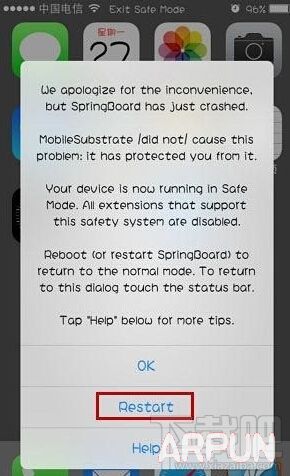
如果畫面變成灰色、狀態欄顯示「Exit Safe Mode」,並跳出「We apologize for the inconvenience, but SpringBoard has just crashed...」的提示,那就是進入了安全模式。
如何退出
1. 先試著直接點擊彈窗中的「Restart」重新啟動 SpringBoard。
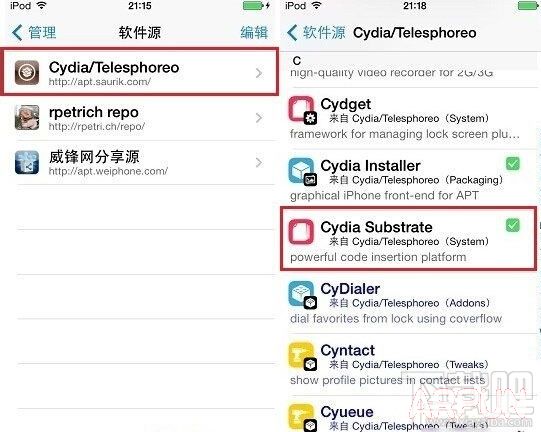
2. 若重啟無效,可能是 Cydia Substrate 與 Substrate Safe Mode 版本過舊造成的崩潰,請先把它們更新到最新版。
3. 更新後仍然不斷回到安全模式,就試著移除「最近一次」從 Cydia 安裝的插件,再逐步往前回溯,通常癥結就在那幾個之中。
4. 還是無效,可以在 Cydia 搜尋安裝 Crash Reporter,然後在安全模式下點擊桌面上的「回報錯誤」,選擇 SpringBoard 查看最新的崩潰日誌,找出罪魁禍首再移除。實在找不出來,就把插件全部移除後逐一裝回。
5. 上述都試過仍無法解決,可到 Cydia 的「管理 → 套件」中移除 Cydia Substrate 與 Substrate Safe Mode,再重新安裝。要注意:移除這兩項會連帶卸掉所有依賴它們的插件,事後得重新安裝。
6. 最後手段是連上 iTunes 備份,然後重新刷入韌體。
一個習慣上的建議
安全模式反覆出現,通常代表你一次裝了太多來路不明的插件。養成「一次只裝一個、裝完測試、確定穩定再裝下一個」的習慣,出問題時就能立刻定位,不必走到第 6 步。
- 上一篇文章: 幾個小妙招讓你的 iPhone 手機不再發燙
- 下一篇文章: iPhone 6 卡住當機怎麼辦?三個層級的解法